
(※本ページはプロモーションが含まれています)
こんにちは!カメラ歴25年以上のカメラブロガー【卯月銀河】です。
「SSD換装をしたいけど、データ移行が難しそう…」と悩んでいませんか?
HDDからSSDへの交換や、容量不足によるSSDアップグレードでは、Windowsの再インストールやデータ移行が大きなハードルになりがちです。
そんな時に便利なのが、SSDを丸ごとコピーできる「クローンソフト」です。
今回紹介する「4DDiG Partition Manager」は、初心者でも簡単にSSDクローンやOS移行機能を搭載しているディスク管理ソフトです。
現在使っているWindows環境をそのまま新しいSSDへ移行できるため、面倒な再設定をせずにSSD換装を進められます。
さらに、パーティション管理やバックアップ機能にも対応しており、PCのストレージ管理をまとめて行えるのも魅力です。
本記事では、4DDiG Partition Managerのクローン機能を中心に、
- できること
- 無料版の注意点
- 使い方
- 実際の口コミ・評判
- おすすめな人
などを分かりやすく解説していきます。SSD換装を失敗したくない人は、ぜひ参考にしてみてください。
なぜSSDクローンソフトが必要なのか?
SSDクローンソフトは、現在使っているSSDやHDDの中身をそのまま新しいSSDへ丸ごとコピーできる便利なツールです。
OS・アプリ・設定・データをそのまま移行できるため、Windowsを再インストールする必要がありません。
特に、パソコンの動作が遅くなったときや、容量不足でSSDを交換したい場合に役立ちます。
クローン作成後は、コピー先のSSDへ差し替えるだけで、以前と同じ環境のままPCを使い続けられます。
また、SSD故障時のバックアップ対策としても重要です。
万が一ストレージが故障しても、クローンを作成しておけばすぐに復旧できるため、仕事用PCや大切なデータを扱うユーザーにもおすすめです。
初心者でも簡単に移行できるソフトが増えており、SSD換装のハードルを大きく下げてくれる存在といえます。
参考ページ:https://x.gd/AWQbC
SSDクローンソフト無料版の注意点
SSDクローンソフトは様々な種類があり、無料で提供されているものも複数存在しています。
SSDクローンソフトの無料版は手軽に使える一方で、「利用できるSSDメーカーが限定される」場合があり、対象メーカー製SSDがPCに接続されていないと起動・利用できない仕様が採用されています。
例えば、WD(Western Digital)向けソフトはWD製SSD、Crucial向けソフトはCrucial製SSDが必要になるケースがあり、他社SSDのみ接続した状態ではクローン機能を利用できないことがあります。
そのため、SSD換装をスムーズに進めるためには、事前に「対応SSDメーカー」「無料版の制限」「有料版との違い」を確認しておくことが重要です。
4DDiG Partition Managerとは?
4DDiG Partition Managerは、ファイルバックやバックアップSSD・HDDのクローン作成、パーティション管理、OS移行などを簡単に行えるディスク管理ソフトです。
Windows初心者でも使いやすいシンプルな操作画面が特徴で、SSD換装やストレージ容量整理を効率よく進められます。
特に、Windowsを再インストールせずにSSDへ環境をそのまま移行できる「OS移行機能」や、ディスクを丸ごとコピーできる「クローン機能」が人気です。
さらに、パーティションの作成・削除・サイズ変更などにも対応しており、PCのストレージ管理をまとめて行えます。
「SSD換装を簡単にしたい」「データ移行を失敗したくない」「初心者でも使いやすいクローンソフトを探している」という人に適したソフトです。
写真やファイルのバックアップも簡単に行うことが可能で、大切な写真やファイルをしっかり保護したいという場合にも非常に有効なソフトです。
バックアップに関しては過去に別記事でも解説しているので、合わせてご覧ください。
4DDiG Partition Managerの主な機能とは
4DDiG Partition Managerの主な機能は以下のようなものが挙げられます。
- SSD・HDDクローン機能
- OS移行機能
- パーティション管理
- バックアップ機能
- ディスク初期化・フォーマット
- MBR/GPT変換
順番に要点を解説していきます。
SSD・HDDクローン機能
現在使っているSSDやHDDの内容を、新しいSSDへ丸ごとコピーできる機能です。Windows・アプリ・設定・データをそのまま移行できるため、OSを再インストールせずにSSD換装を行えます。
OS移行機能
Windows環境のみを別SSDへ移行できる機能です。起動ディスクを高速SSDへ変更したい場合に便利で、パソコンの動作速度改善にも役立ちます。
パーティション管理
パーティションの作成・削除・結合・サイズ変更などを簡単操作で行えます。ストレージ容量を整理したい場合や、SSDの空き容量を最適化したいときに便利です。
バックアップ機能
大切なデータやディスク情報をバックアップできる機能です。SSD故障やデータ破損など万が一のトラブル時にも、事前にバックアップを作成しておくことで復旧しやすくなります。クローン前の安全対策としても便利です。
ディスク初期化・フォーマット
不要になったSSDやHDDを初期化・フォーマットできる機能です。新しいストレージの準備や中古SSDの再利用時にも役立ちます。
MBR/GPT変換
ディスク形式をMBRからGPT、またはGPTからMBRへ変換できる機能です。Windows 11対応やUEFI環境への移行時にも活用できます。
初心者向けのシンプル操作
専門知識がなくても使いやすい直感的なUIを採用しており、SSD換装やデータ移行を初めて行うユーザーでも操作しやすいのが特徴です。
インストール手順
4DDiG Partition Managerのインストール方法は至って簡単です。
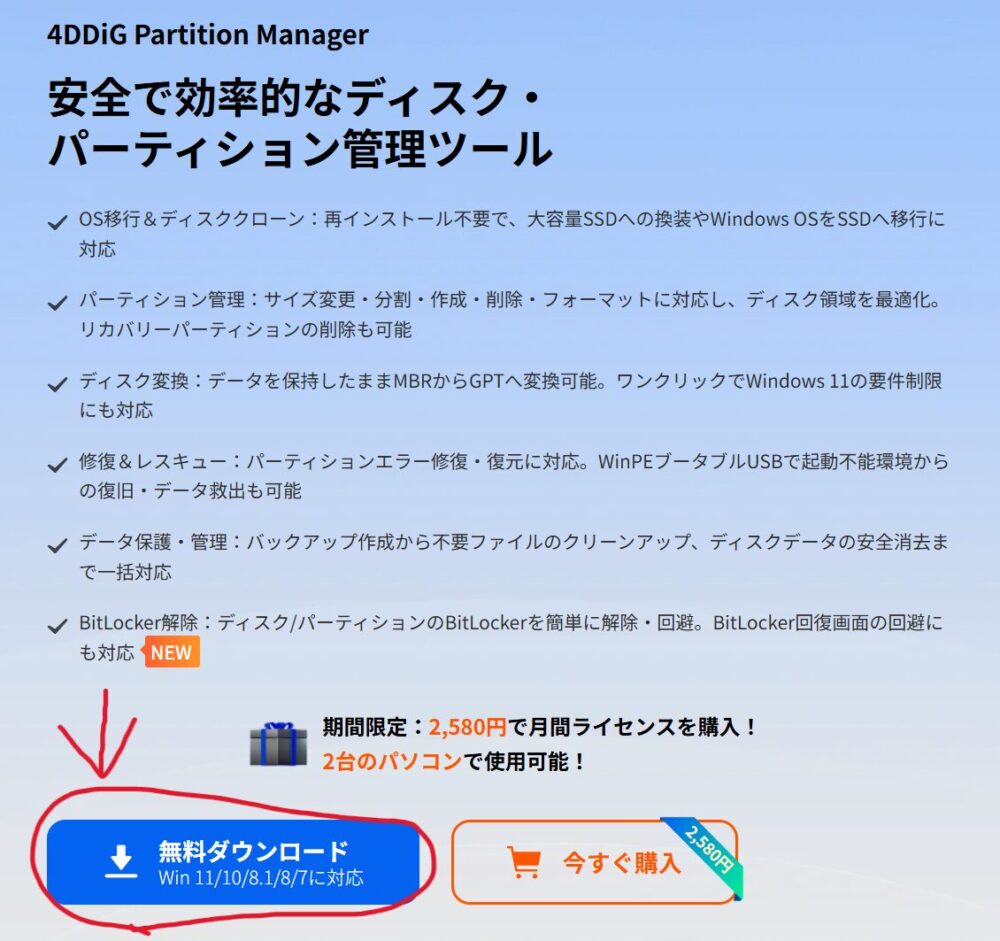
①公式ホームページより無料ダウンロードをクリックしファイルをダウンロードします。
└※URLはこちら
②ダウンロードしたファイルを開き、指示に従いインストールを進めていきます。
③すべての項目を進め終わると「4DDiG Partition Managerセットアップウィザードの完了」の画面が出るので、そこでインストールは完了し、実行に移ることができます。
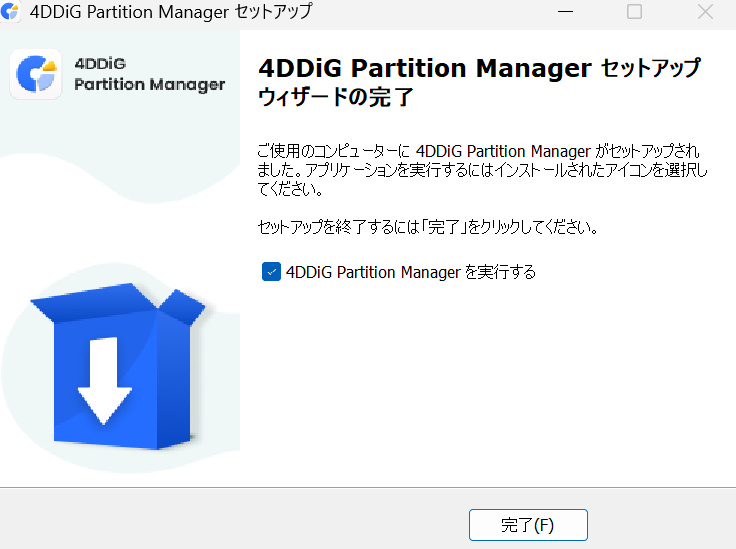
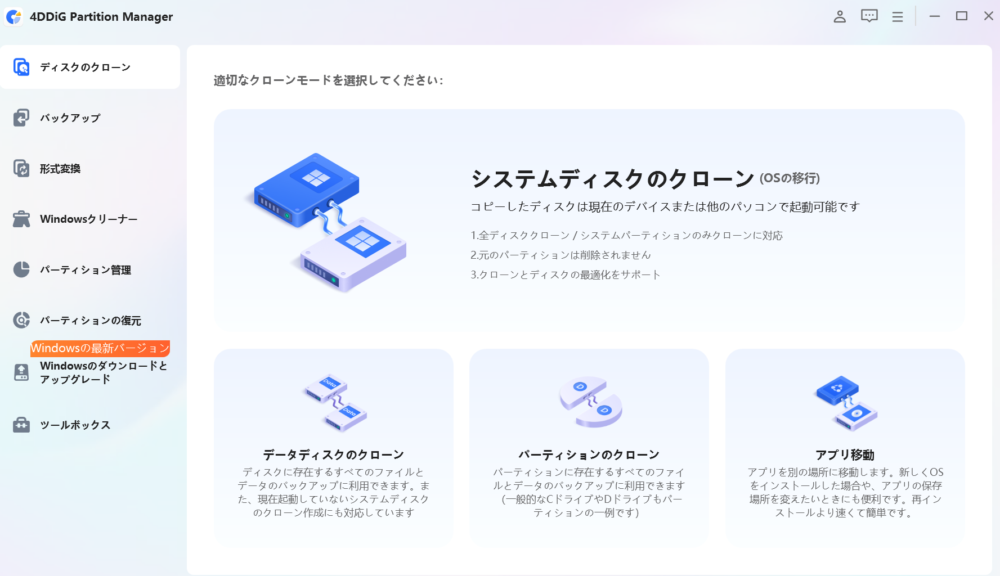
実行を行うとすぐに使用環境に移ることができるので、直感的に始めやすいと思います。
※製品ページ:https://x.gd/MYUWd
4DDiG Partition Managerを使ってSSDのクローンを作成する方法とは
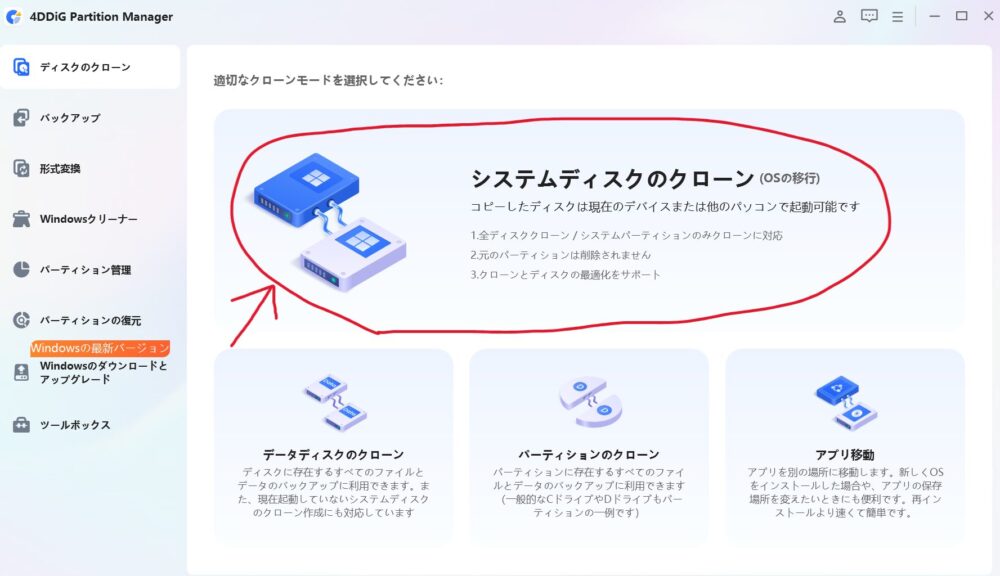
①システムディスクのクローン(OSの移行)をクリック
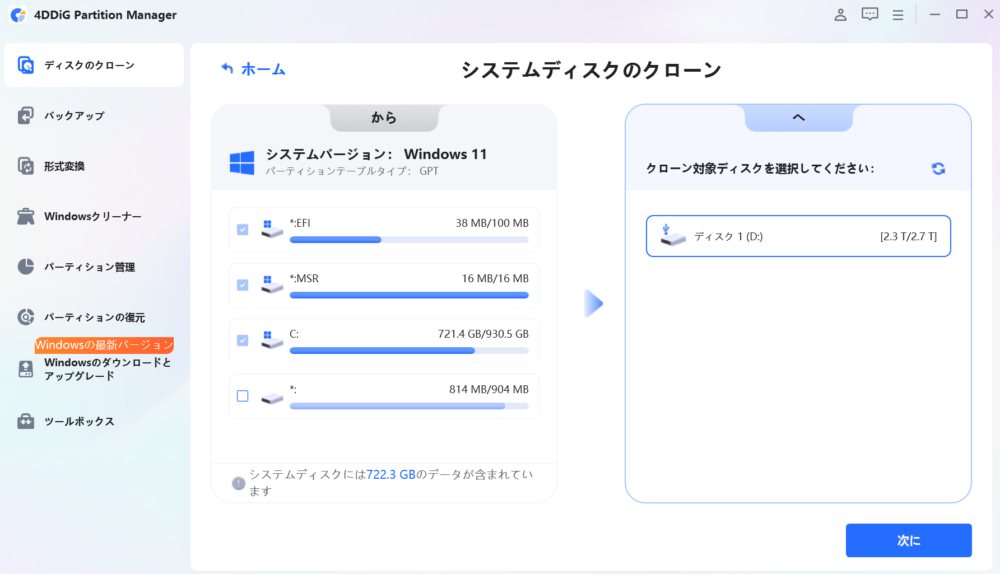
②左ではクローンを作りたいディスクを選択、右ではクローン先のディスクを選択して「次に」をクリック
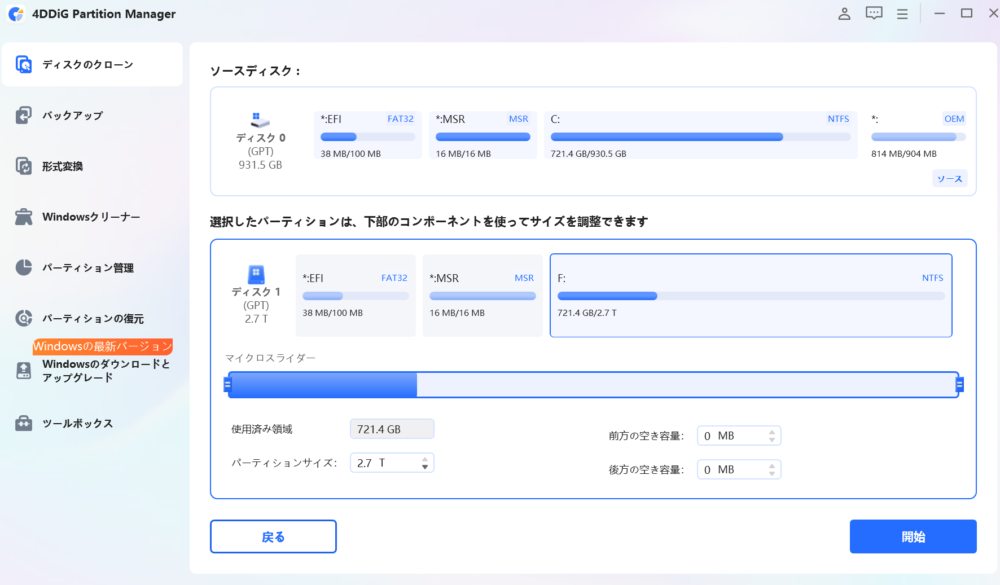
③プレビューが表示されるので任意のパラメータを設定し、「開始」をクリック。
開始をクリックすると、クローン先のディスクのデータが上書きされることの確認がされるため、よければ「はい」をクリックすることでクローン作成作業が開始されます。
④「クローンに成功しました」と表示されたら作業終了です。
参考ページ:https://x.gd/rSe4og
HDDやSSDを換装する場合でも同様にクローンを作成することでスムーズな移行ができるようになります。
参考ページ:https://x.gd/AWQbC
4DDiG Partition Managerの料金プラン
4DDiG Partition Managerには、用途に合わせて選べる「月間」「年間」「永久」の3つのライセンスプランが用意されています。
SSD換装だけ一時的に使いたい人から、長期的にPC管理をしたい人まで選びやすい構成です。
| プラン | 料金(税込) | 主な特徴 |
|---|---|---|
| 月間ライセンス | 約2,580円 | SSD換装やOS移行を1回だけ行いたい人向け |
| 年間ライセンス | 約6,580円 | 複数回利用したい人や定期的にPC管理したい人向け |
| 永久ライセンス | 約9,780円 | 長期間使い続けたい人向けの買い切りプラン |
※価格は通常時とセール時に変動する場合があります。最新価格は公式サイトをご確認ください。
どのプランがおすすめ?
- 1回だけSSD換装したい人 → 月間プラン
- 複数PCで定期的に使いたい人 → 年間プラン
- 長く使う予定なら → 永久ライセンス
特に永久ライセンスは、長期的に見るとコストパフォーマンスが高く、何度もSSD換装やバックアップを行うユーザーに人気があります。
さらに30日間の返金保証がサポートされており、安心して購入できる点もありがたいところです。
しかも3日間の無料トライアルが提供されており、SSD/HDDのクローン作成やデータ移行を実際に試すことができます。
(→ 3日間無料体験はこちらから)
注意点としては、体験期間終了後は自動的に月額プランへ更新されるため、継続しない場合は事前にサポートページにて解約手続きを行う必要があります。
(→ サポートページはこちら)
4DDiG Partition Managerの口コミはどんな感じ?
4DDiG Partition Managerには、SSDクローンやOS移行を目的に利用したユーザーの口コミが多数見られます。
良い口コミ・評判
- 「SSDクローンやOS移行が簡単」
- 「画面が分かりやすく初心者向け」
- 「HDDからSSDへの換装がスムーズにできた」
- 「パーティション変更を簡単操作で行えた」
特に、ウィザード形式で操作できる点は高評価が多く、「初めてSSD換装した人でも扱いやすい」というレビューが目立ちます。
また、実際に「HDD→SSD移行が短時間で完了した」「クローン後も正常起動できた」という声もあります。
悪い口コミ・注意点
一方で、以下のような口コミもあります。
- 「無料版だけでは主要機能を使えなかった」
- 「Windowsには対応しているが、Macには対応していない」
特に「クローン機能を無料で完全利用できると思っていた」というユーザー声がいくつか見られました。
ただこれは3日間の無料トライアルが提供されているため、必要に応じて活用することですべての機能を使うことが可能となっています。
(→ 3日間無料体験はこちらから)
実際使用してみてどうだった?:卯月銀河視点
個人的な使用感としては非常に簡単なステップでクローン作成ができたという印象がありました。
作成を実行している際はパソコンの前から離れても大丈夫なため、他の作業をしながらクローン作成をすることができたため、時間に縛られるということもありませんでした。
また、クローンを作成しておくことで、現在のSSDやHDDに不具合が行った際にも復旧までの時間がかなり短くなる点も非常に多くなメリットであると感じました。
SSDやHDDの換装以外にも、いざというときのための備えとしてのクローン作成もありだと個人的に思いました。
まとめ:4DDiG Partition Managerでクローン作成をしてみよう
4DDiG Partition Managerは、SSDクローン・OS移行・パーティション管理・バックアップなどを簡単操作で行えるディスク管理ソフトです。
特に、
- HDDからSSDへ換装したい
- 容量不足でSSDを交換したい
- PCを高速化したい
- バックアップ対策をしたい
という人に適しています。
また、パーティション管理やMBR/GPT変換などの機能も搭載されており、ストレージ管理ソフトとして幅広く活用できます。
一方で、無料版には機能制限があり、クローン機能などは有料版が必要になるケースもあります。
そのため、利用前に対応機能や料金プランを確認しておくことが重要です。
「初心者でも使いやすいSSDクローンソフトを探している」「簡単にSSD換装したい」という人は、4DDiG Partition Managerをチェックしてみる価値があるでしょう。




カメラ市場の売れ筋ランキングをチェック
【センサー別】おすすめミラーレス一眼
【センサー別】おすすめコンデジ
【センサー別】おすすめ一眼レフ
カメラを買った後に役立つサービス・記事
カメラを学ぶ
写真を残す・楽しむ
撮影旅行を楽しむ
スマホで撮影するなら
カテゴリーから探す
最近よく読まれている記事