(※本ページはプロモーションが含まれています)
こんにちは!カメラ歴25年以上のカメラブロガー【卯月銀河】です。
「人物写真をもっと綺麗に仕上げたい」
「でもPhotoshopは難しそう…」
「AIで簡単に美肌補正や顔補正をしたい」
そんな人に注目されているのが、Tenorshare PixPretty です。
近年はAI画像編集技術の進化によって、専門知識がなくても人物写真を自然に補正できるようになりました。
特にPixPrettyは、
- AIによる肌補正
- 顔補正
- 体型補正
- RAW画像対応
- 一括編集(バッチ処理)
などを搭載した、人物写真向けのAIレタッチソフトとして注目されています。
この記事では、Tenorshare PixPrettyの特徴・メリット・デメリット・おすすめな人・使い方などを詳しく解説します。
- Tenorshare PixPrettyとは?
- なぜ今「AIポートレート編集」が注目されているのか?
- 【Tenorshare PixPrettyの特徴を徹底解説】AIによる補正+個別補正が可能
- ミラーレス一眼とも相性は抜群!対応ファイルはRAWも含めて複数あり
- Tenorshare PixPrettyのインストール手順
- Tenorshare PixPrettyの使用手順「プロジェクト立ち上げ編」
- Tenorshare PixPrettyの使用手順「補正編」
- 実際に使ってみた
- Tenorshare PixPrettyはテザー撮影にも対応!Canonミラーレスカメラも多数対応!
- Tenorshare PixPrettyのデメリット
- Tenorshare PixPrettyはこんな人におすすめ
- まとめ:AI時代の人物写真編集をもっと簡単に
Tenorshare PixPrettyとは?
Tenorshare PixPretty は、AIを活用したポートレート向け写真編集ソフトです。
人物写真の編集に特化しており、
- 肌補正
- ニキビ除去
- シワ軽減
- 顔補正
- 体型補正
- ヘアカラー変更
- RAW現像
- 一括編集
などに対応しています。
公式では、「自然な肌質感を維持しながら補正できるAIレタッチ」を特徴として紹介しています。
また、Windows・Macの両方に対応しているため、幅広いユーザーが利用しやすいのも特徴です。
Tenorshare PixPrettyのシステム要件は以下のとおりです。
| オペーレーションシステム(OS) | Windows:Windows11、および10 x64ビット Mac:MacOS26 |
| CPU | 1GHz以上 |
| メモリ(RAM) | 512MB以上 |
| ハードディスク容量 | 1GB以上 |
CPUやメモリの要件も最近のパソコンであれば厳しいものは少ないため、様々なパソコンでも使用できる点は大きな魅力です。
なぜ今「AIポートレート編集」が注目されているのか?
最近では、
- TikTok
- X(旧Twitter)
- YouTube
など、写真を使う機会が大幅に増えています。
特にSNSでは、
- 第一印象
- 写真の見栄え
- 清潔感
- プロフィール品質
が重要視される傾向があります。
そのため、
- 肌を自然に綺麗に見せたい
- 疲れ顔を改善したい
- 写真映えを良くしたい
という需要が高まり、AIレタッチソフト市場も急速に拡大しています。
従来はPhotoshopなどの高度な編集スキルが必要でしたが、AIによって初心者でも扱いやすくなったことが大きな変化です。
【Tenorshare PixPrettyの特徴を徹底解説】AIによる補正+個別補正が可能
PixPretty最大の特徴のひとつが、AIによる肌補正機能です。
一般的な美肌加工では、
- 肌が不自然にツルツルになる
- 質感が消える
- 加工感が強くなる
といった問題が起こることがあります。
PixPrettyでは、公式上で「プロの仕上がりを、もっと速く、もっと自然に」と説明されています。
実行可能なプリセットには以下の項目が最初から設定されています。
- クリーミーな肌
- キメのある肌
- 子ども
- 家族写真
- 写真撮影
- 結婚式
- 妊婦
- 新生児
- 証明写真
これらの項目から画像にあった物を選ぶことでワンクリックでAI補正が行われます。
さらにプリセット以外での個別補正も可能となっており、以下の補正が可能となっており、自在に編集が可能となっています。
ポートレート美化+顔補正
- 肌のシミ除去
→シミやニキビ除去、ほくろ除去、テカリ除去、くま除去、目の下たるみ除去、二重あご除去、唇しわ除去、ひげ保護、ほうれい線除去、目じりしわ除去、首のしわ除去、額しわ除去、マリオネットライン除去、口周りのシワ除去、ストレッチマーク除去、ボディの傷除去、副乳除去 - 肌の調整
→高・低周波マイクロダーマ部レーション(顔)(ボディ)、ニュートラルグレー平滑化、テクスチャスムージング、フェイスうるおいスムージング、ボディうるおいスムージング、輝く肌の色合い、肌の美白、バラ色の肌 - 顔のリシェイプ
→顔型のプリセット、顔の形、眉、目、鼻、口 - 歯の美化
→ホワイトニング、歯の欠点除去、歯の補正 - 目の補正
→赤ら顔除去、妻鹿野の反射除去、キャッチライト - メイク調整
→ハイライト、シェーディング、眉、チーク、カラコン、リップ、シェーディング、フェイスペイント - ヘアビューティー
→髪の分け目調整、生え際、毛量調整、頭頂部ボリューム、アホ毛除去、白髪除去、 - ボディライン補正
→スリム化、身長補正、首を細くする、首の長さ、なで肩補正、腕を細くする、バスト、ウエストを細くする、脚を細くする、小顔、ヒップアップ、長脚
光エフェクト
- 雰囲気ライト(なし、黒ソフト、白ソフト、グローのプリセットあり)
→強度、半径、しきい値、露出量、光拡散、色付け、発行範囲を表示
画像補正
- 背景調整
→純色背景傷除去
トリミングと回転
- 切り抜き
→オリジナル、固定比率、長さ×幅×解像度、フリーサイズ、1:1、3:4、4:5、5:7、2:3、16:9、証明写真サイズ - 回転
→反時計回りの回転、時計回りの回転、水平反転、垂直回転、角度調節
ミラーレス一眼とも相性は抜群!対応ファイルはRAWも含めて複数あり
PixPrettyは対応形式も比較的豊富です。
対応例:
- JPG
- PNG
- HEIC
- TIFF
- WEBP
- EXR
- RAW
iPhoneユーザーが使うHEIC形式にも対応しているため、スマホ写真編集との相性も良いです。
さらに「RAW」に対応しいる点も大きな魅力です。
例えば、
- SONY αシリーズ
- Canon EOS Rシリーズ
- Nikon Zシリーズ
- FUJIFILM Xシリーズ
などのミラーレス一眼で撮影したRAWデータを直接取り込んで編集できるため、カメラユーザーにとっても大きな味方となります。
ミラーレス一眼に関しては別の記事で詳しく解説しているので合わせてご覧ください。
Tenorshare PixPrettyのインストール手順
インストール手順はいたって簡単です。
①公式ホームページより「無料ダウンロード」をクリックしファイルをダウンロードします。
└https://x.gd/HHBdS
※今回はWindow版で行っています。
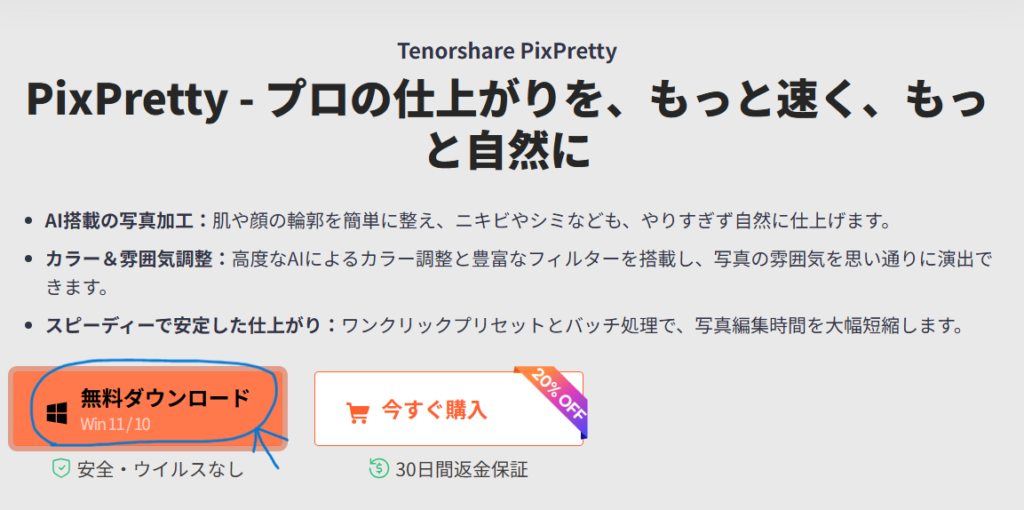
②ダウンロードしたファイルを開き、指示に従いインストールを進めていきます。
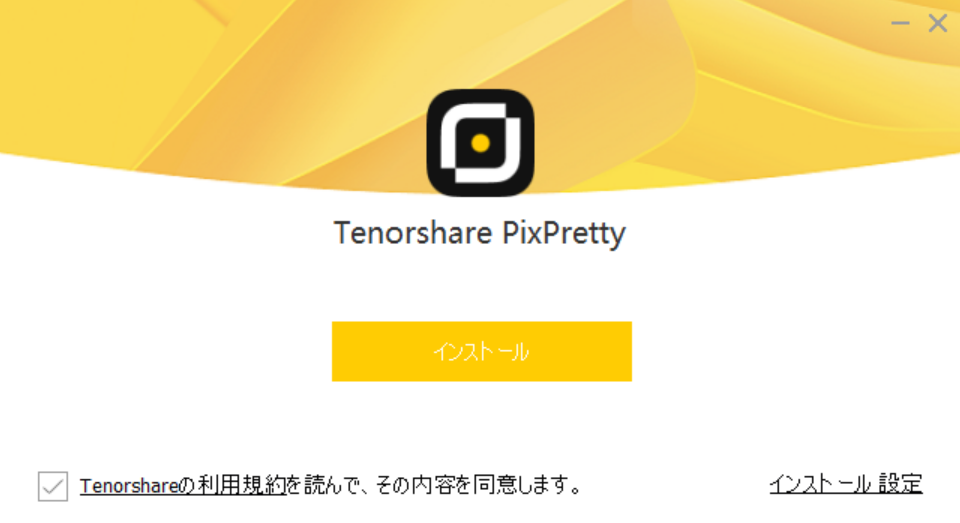
インストール手順は以上でインストール完了後は自動的にソフトが立ち上がる仕組みとなっています。
ダウンロードからインストールの手順が少ない点はソフトを使用するときの入口としては、ユーザー目線からすると非常に良い点だと感じました。
さらにTenorshare PixPrettyは初回起動時の設定としてアカウント設定を行う必要があります。
アカウント設定至って簡単で、Googleアカウントを持っているのであればGoogleアカウントでのログインが可能となっています。
もしそれ以外で登録したい場合は新規でアカウントを設定することも可能です。
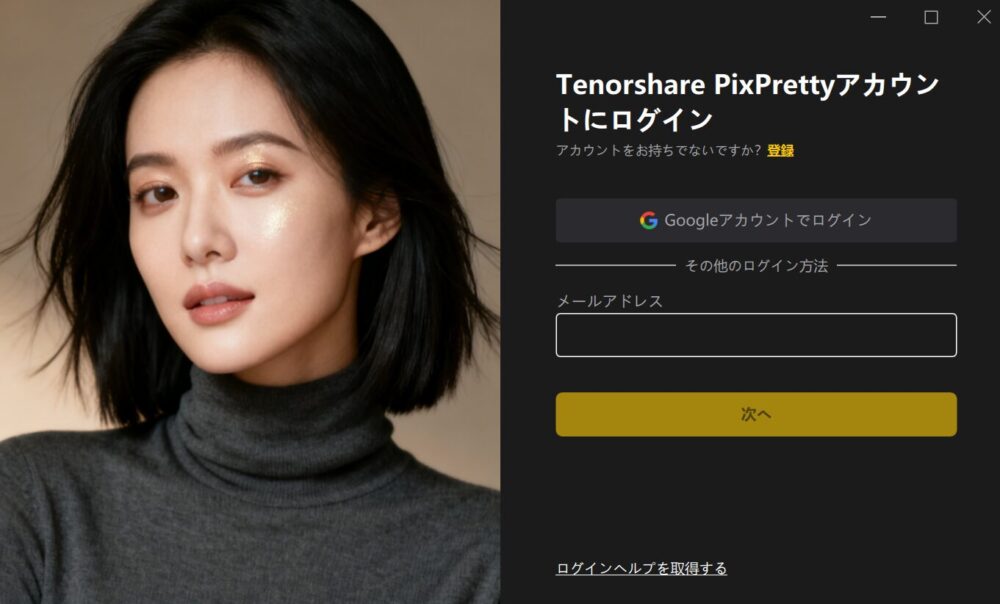
新規アカウントで登録をし、メールアドレスを入力した場合は下記の通りに進んでいきます。
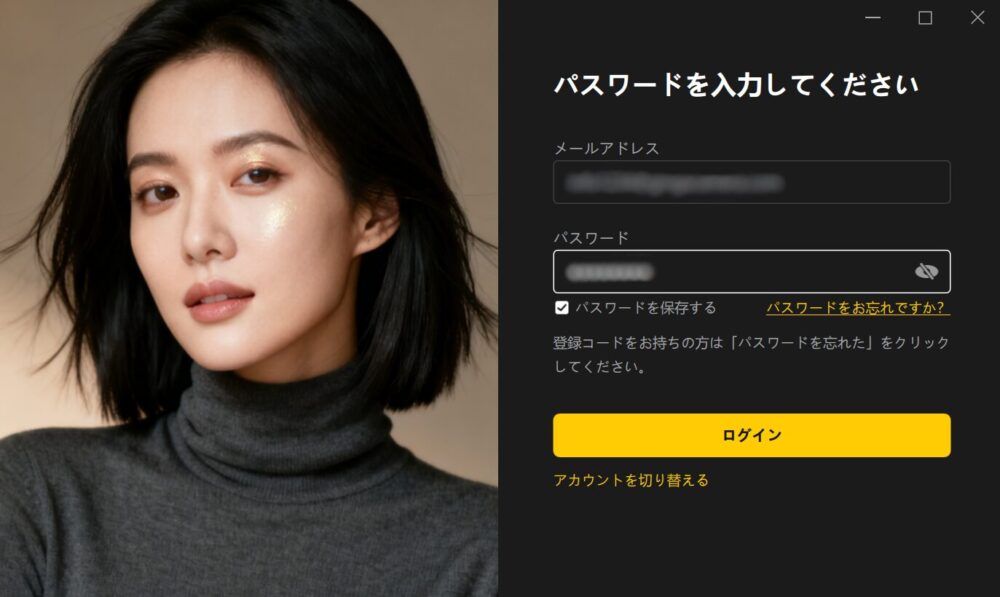
登録したメールアドレスとパスワードを入力することで起動完了となります。
一度アカウントを設定しておくと、次回以降は自動ログインでソフトが起動する形となっています。
Tenorshare PixPrettyの使用手順「プロジェクト立ち上げ編」
手順としては非常に簡単で、3ステップで高解像度化・高画質化をすることができます。
①トップページの「+」をクリックし新しいプロジェクトを立ち上げます。
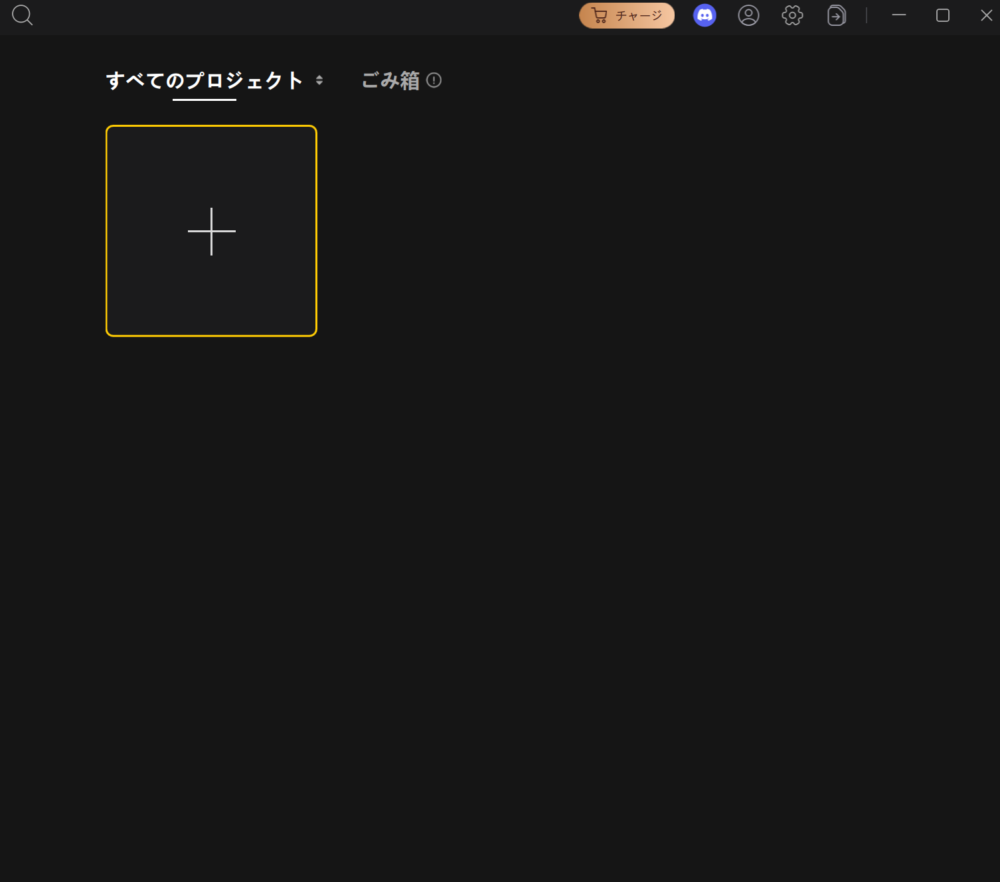
②プロジェクト作成画面でプロジェクト名を入力し、「プロジェクトを作成する」をクリック。
└今回は「テスト」という名前でプロジェクトを開始します。
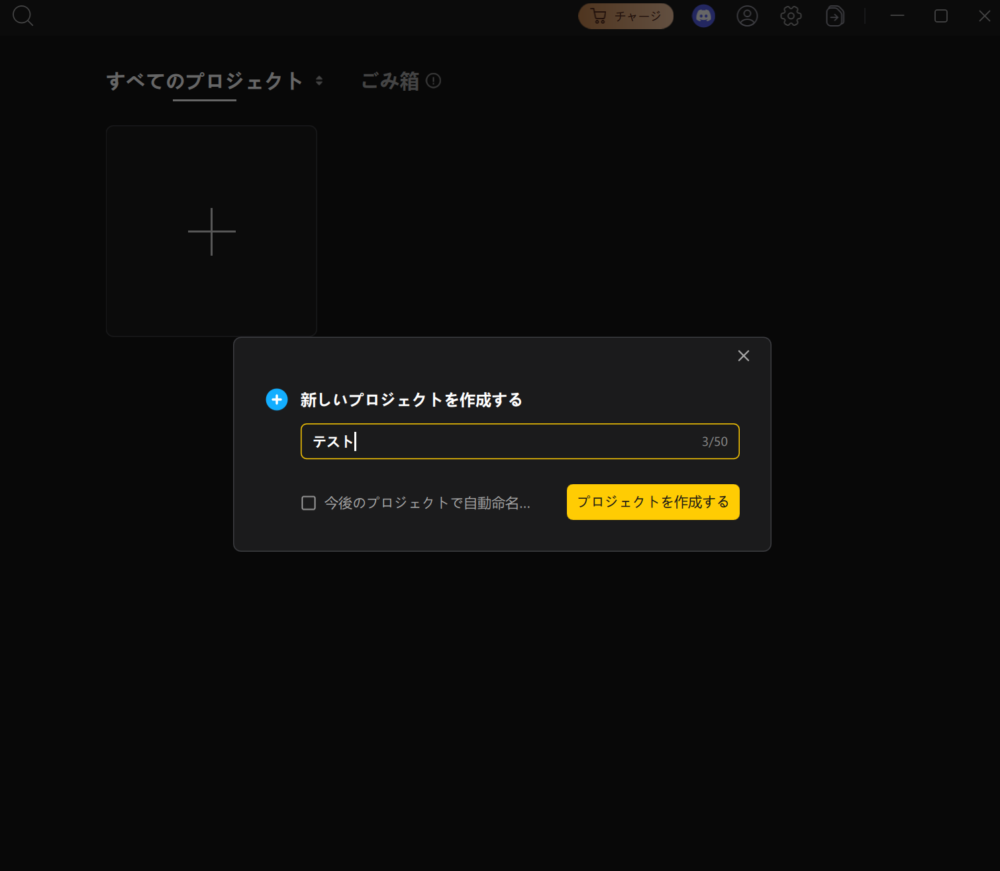
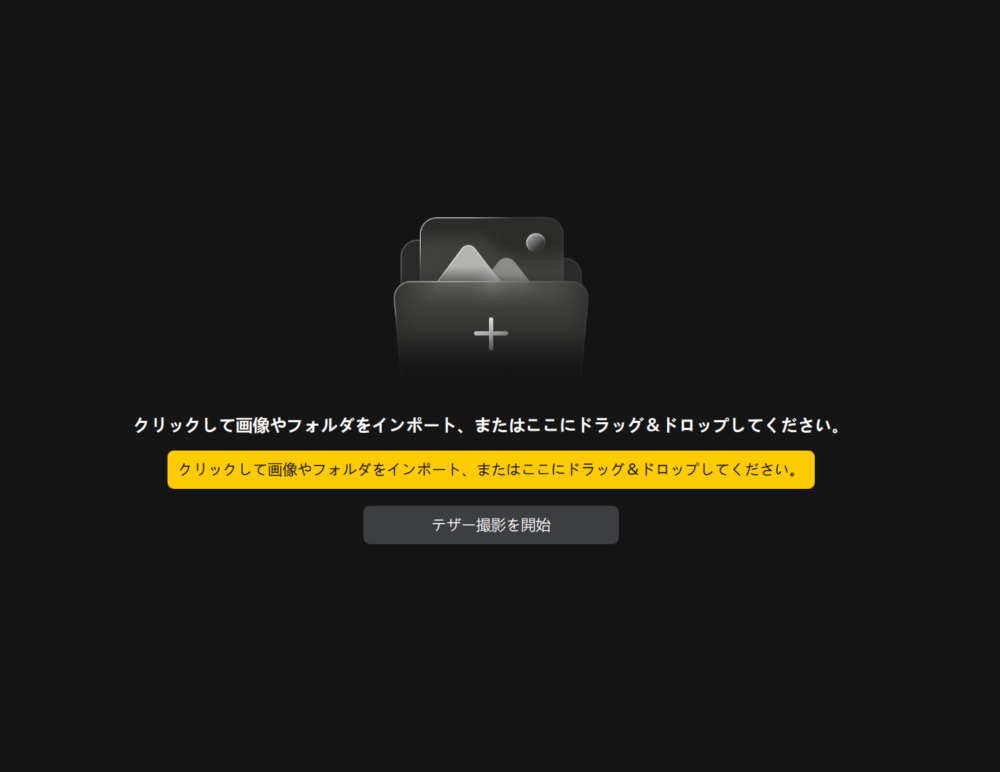
③プロジェクトが作成されると画像のインポートが行えるようになり編集が行えるようになります。
インポートはクリックして画像の追加か、ドラッグアンドドロップでも行うことが可能です。
プロジェクトは複数作成することができ、プロジェクトを作った個数分だけトップページに表示されるようになります。
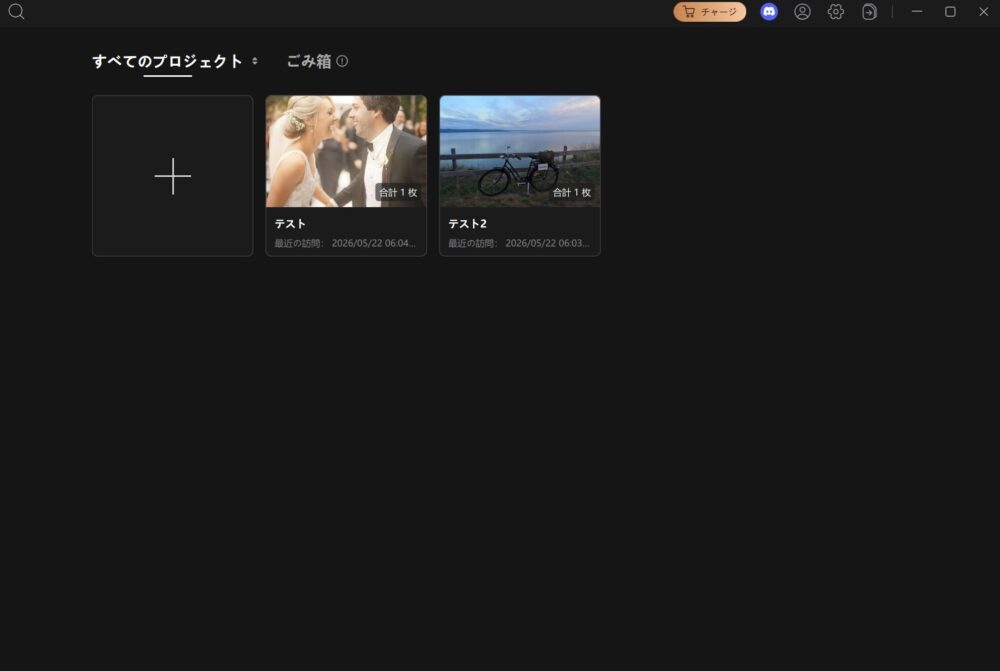
作りたいプロジェクトを分けることができ、更にそれらを保存しておくことができる点は非常に便利です。
Tenorshare PixPrettyの使用手順「補正編」
プロジェクトを立ち上げるとすぐに編集画面に移ります。
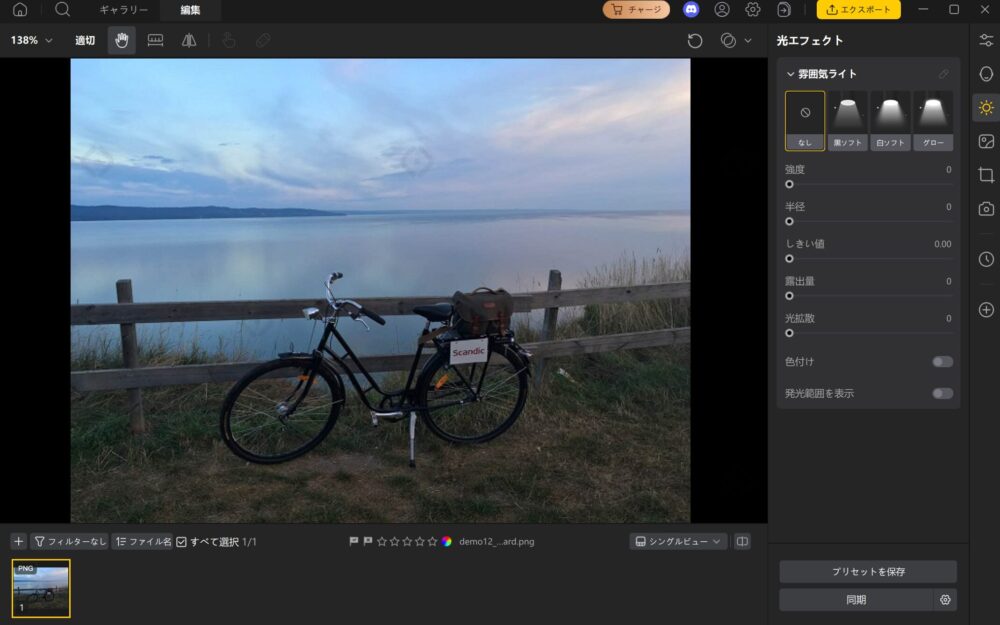
画像に合わせて「ポートレート美化」や「光エフェクト」を使用し、任意の補正を行っていきます。
(→ 補正できる内容の詳細についてはこちらから)
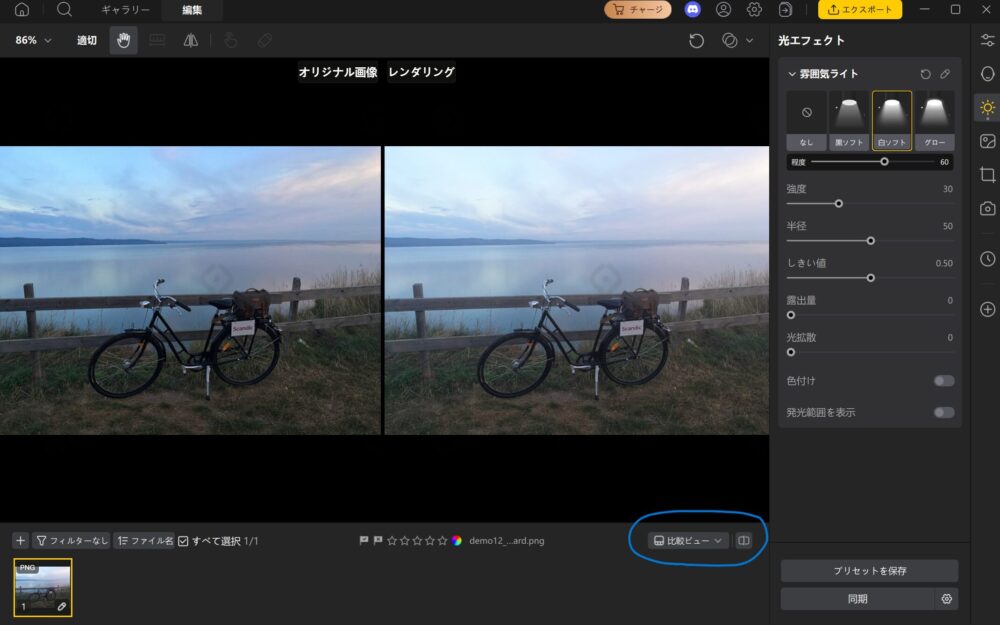
「シングルビュー」から「比較ビュー」にすることによって、オリジナル画像と補正後画像の比較も手軽に行うことができます。
さらにビュー変更の横にある小窓をクリックすることでオリジナル画像と補正後画像の変化を1枚の画像で確認することも可能となっています。
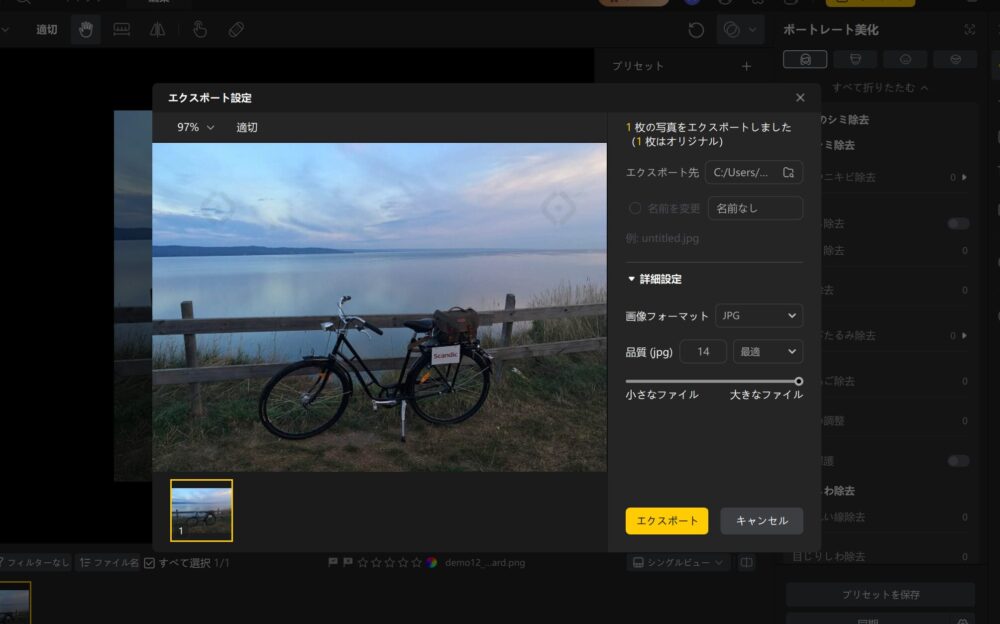
編集完了後は右上にある「エクスポート」をクリックすることで保存に移行します。
保存先の変更の他に「画像フォーマット」や「ファイルサイズ(品質)」の変更が可能となっています。
フォーマットに関しては「JPG」「PNG」「TIFF」から選ぶことが可能です。
ちなみに、Tenorshare PixPrettyは人物の編集をメインとしたソフトとなっていますが、人物が写っていない写真や画像に光エフェクトやトリミングなどの編集は可能となっています。
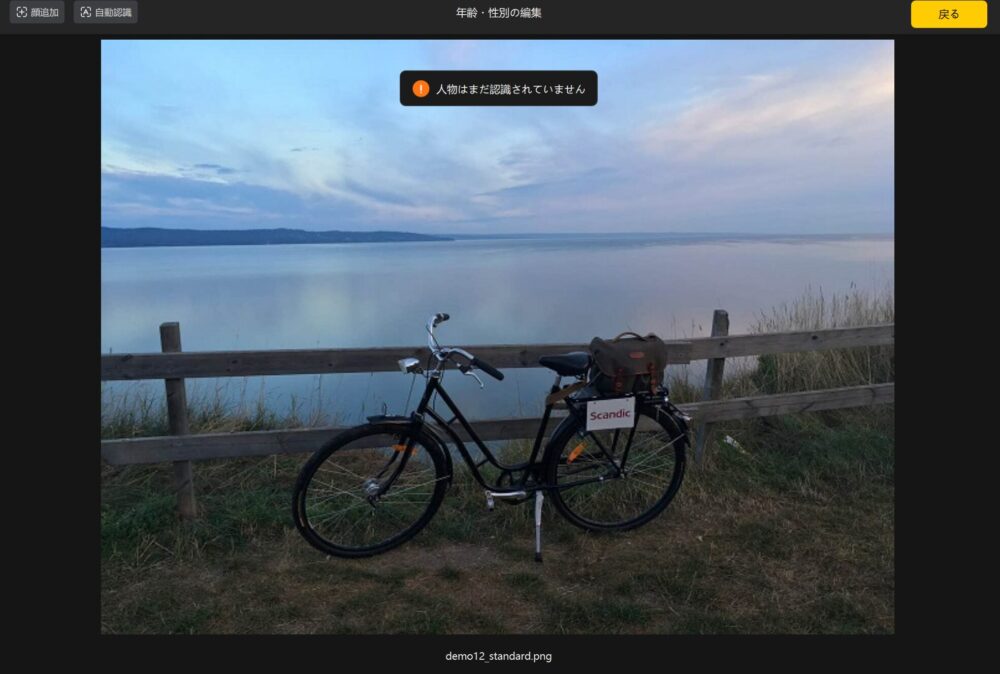
ただポートレート美化は人物の補正をメインにした機能であり、顔補正を行おうとした場合は人物が写っていない場合補正されることはありません。
その他の個別補正を行った場合も基本的に補正される部分はないので注意が必要です。
実際に使ってみた
まずは結婚式の画像を用いて実際に使ってみました。
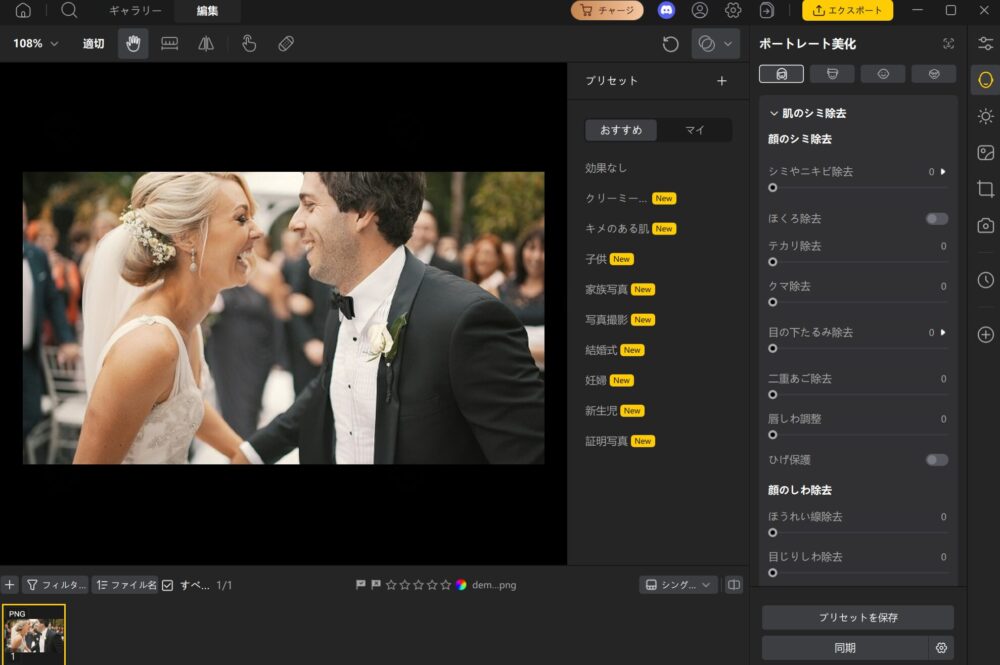
使用した補正は「おすすめ」の「結婚式」となっています。
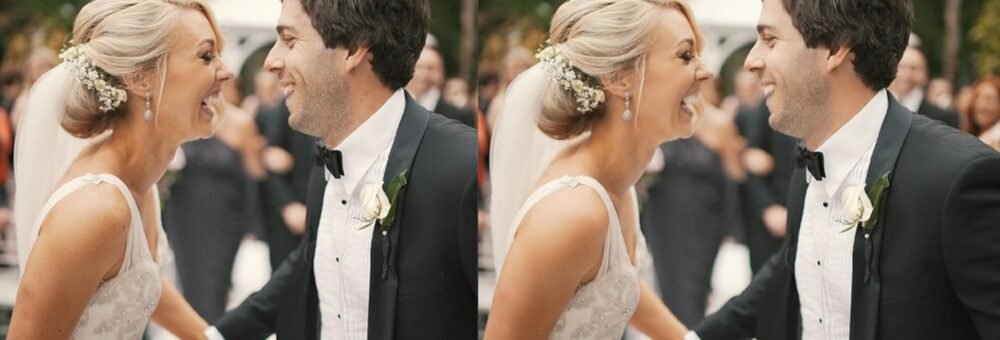
女性の腕周りの肌艶が良くなったり、首元のシワなど複数箇所が自動で補正されています。
男性側を見てもヒゲが薄くなり整った印象に見えます。
このようにワンクリックでの補正でもかなりの効果があることがわかります。
さらのココから個別補正で、「光エフェクト」の調整も試してみました。
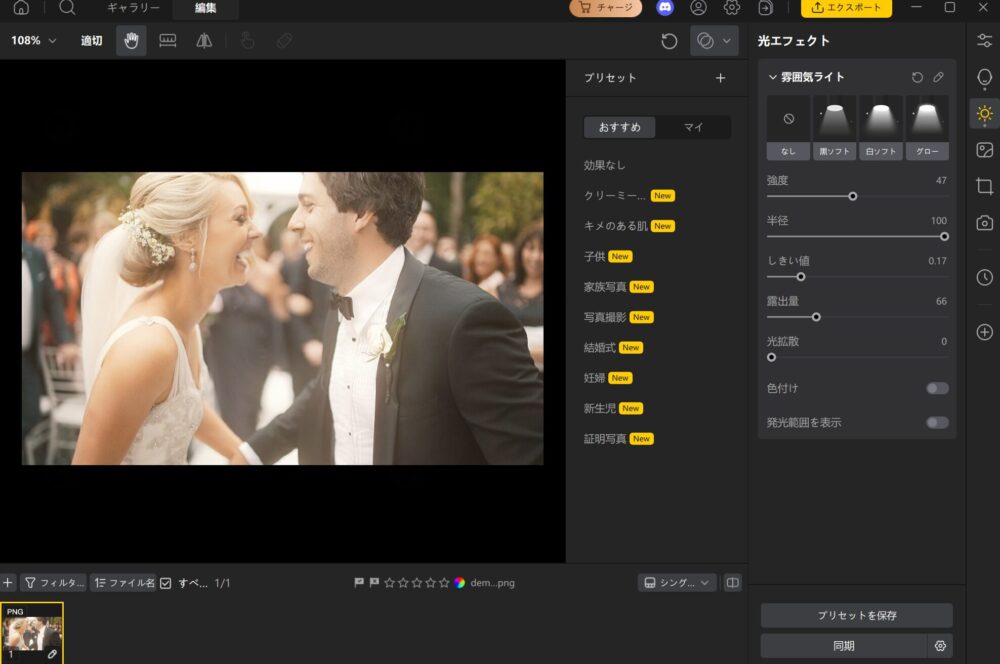
調整した項目は以下のとおりです。
- 強度
- 半径
- しきい値
- 露出量
これらを値を調整したことで最初の画像と比べてかなり柔らかい雰囲気の写真へと変貌しました。
さらに別の画像では「クリーミーな肌」でAI補正してみます。
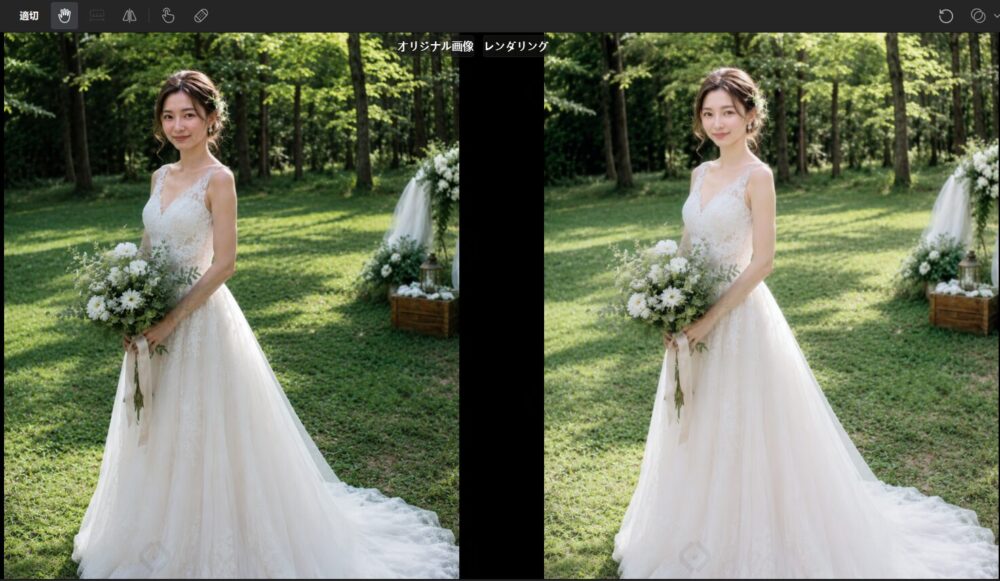
すると全体的により光量を感じる写真へと変改しました。
あからさまに変化させるのではなく、ナチュラルに変化している点が非常に魅力的だと感じました。
Tenorshare PixPrettyはテザー撮影にも対応!Canonミラーレスカメラも多数対応!
テザー撮影(Tethered Shooting)とは、カメラをパソコンやタブレットに接続し、撮影した写真をその場で大きな画面に自動表示しながら撮影する方法です。
特に商品撮影、人物撮影、広告撮影などの現場でよく使われています。
Tenorshare PixPrettyはテザー撮影にも対応しており、対応カメラを持っている場合は撮影+編集の強い味方となります。
対応しているカメラは以下のとおりです。
※2026年5月時点でHPに記載されている機種となり、今後増減の可能性があります。
| Canon EOS R50V | Canon EOS R1 | Canon EOS R5 Mark II |
| Canon PowerShot V10(ファームウェアバージョン1.1.0以降) | Canon EOS R100 | Canon PowerShot ZOOM(ファームウェアバージョン1.1.2以降) |
| Canon EOS R50 | Canon EOS R8 | Canon EOS R6 Mark II |
| Canon EOS R10 | Canon EOS R7 | Canon EOS R3 |
| Canon EOS Kiss M2 / EOS M50 Mark II | Canon EOS R5 | Canon EOS R6 |
| Canon EOS Kiss X10i / EOS Rebel T8i / EOS 850D | Canon EOS Ra | Canon EOS-1D X Mark III |
| Canon EOS M200 | Canon EOS M6 Mark II | Canon EOS 90D |
| Canon PowerShot G7X Mark III | Canon PowerShot G5X Mark II | Canon EOS Kiss X10 / EOS Rebel SL3 / EOS 250D / EOS 200D II |
| Canon EOS RP | Canon PowerShot SX70 HS | Canon EOS R |
| Canon EOS Kiss M / EOS M50 | Canon EOS Kiss X90 / EOS REBEL T7 / EOS 2000D / EOS 1500D | Canon EOS REBEL T100/EOS 4000D / EOS 3000D |
| Canon EOS M100 | Canon EOS 6D Mark II | Canon EOS Kiss X9 / EOS Rebel SL2 / EOS 200D |
| Canon EOS Kiss X9i / EOS Rebel T7i / EOS 800D | Canon EOS 9000D / EOS 77D | Canon EOS M6 |
| Canon EOS M5 | Canon EOS 5D Mark IV | Canon EOS-1D X Mark II |
| Canon EOS 80D | Canon EOS Kiss X80 / EOS Rebel T6 / EOS 1300D | Canon EOS M10 |
| Canon EOS 5DS | Canon EOS 5DS R | Canon EOS 8000D / EOS REBEL T6sEOS 760D |
| Canon EOS Kiss X8i / EOS REBEL T6i / EOS 750D | Canon EOS M3 | Canon EOS 7D Mark II |
| Canon EOS Kiss X70/EOS 1200D/EOS REBEL T5/EOS Hi | Canon EOS M2 | Canon EOS 70D |
| Canon EOS Kiss X7 / EOS 100D / EOS REBEL SL1 | Canon EOS Kiss X7i / EOS 700D / EOS REBEL T5i | Canon EOS-1D C |
| Canon EOS 6D | Canon EOS M | Canon EOS Kiss X6i / EOS 650D / EOS REBEL T4i |
| Canon EOS-1D X | Canon EOS 5D Mark III | Canon EOS Kiss X50 / EOS REBEL T3 / EOS 1100D |
| Canon EOS Kiss X5 / EOS REBEL T3i / EOS 600D | Canon EOS 60D | Canon EOS Kiss X4 / EOS REBEL T2i / EOS 550D |
| Canon EOS-1D Mark IV | Canon EOS 7D | Canon EOS Kiss X3 / EOS REBEL T1i / EOS 500D |
| Canon EOS 5D Mark II | Canon EOS 50D | Canon EOS DIGITAL REBEL XS / 1000D/ KISS F |
| Canon EOS DIGITAL REBEL Xsi / 450D / Kiss X2 | Canon EOS-1Ds Mark III | Canon EOS 40D |
| Canon EOS-1D Mark III |
Canonのミラーレス一眼、一眼レフはほとんどが対応しているという形となっています。
ですが一部の機種ではファームウェアの更新が必要だったり、対応していない場合もあるので注意が必要です。
Canonのカメラに関しては別の記事でも詳しく解説しているので合わせてご覧ください。
Tenorshare PixPrettyのデメリット
Tenorshare PixPrettyの良い点は非常に多数ありますが、デメリットがないわけではありません。
以下が使用して感じたデメリットです。
Photoshopほど自由度は高くない
Tenorshare PixPrettyはAIによる簡単編集が強みですが、Photoshopのような総合編集ソフトではありません。
例えば、
- 高度な合成
- 細かなレイヤー編集
- 商業広告レベルの複雑な加工
などはAdobe系ソフトの方が強い傾向にあります。
簡単に編集したい場合は「Tenorshare PixPretty」、高度な編集を行いたい場合は「Photoshop系」などのように棲み分けを行うとより良いかもしれません。
AI補正は「やりすぎ」に注意
TenorsharePixPrettyは、全体的に“自然な美肌補正”を重視した仕上がりが特徴です。
AIが自動で肌や顔立ちを整えてくれる一方で、細かい部分は自分で微調整できるため、「加工しすぎ感」を抑えながら理想の雰囲気に近づけられます。
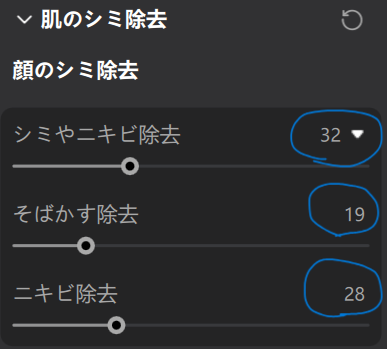
ただし、補正を強くかけすぎたり何度も重ねたりすると、やや不自然に見えてしまう場合もあります。
ナチュラルで上品な仕上がりを目指すなら、以下のような少し控えめな設定で調整するのがおすすめです。
Tenorshare PixPrettyはこんな人におすすめ
写真編集初心者
AI補正が優秀なため、ワンタッチで補正をしたい、簡単に補正をしたいという人には非常に向いたソフトです。
さらに「Photoshopは難しそう」という人にも編集するステップとして向いています。
SNS用写真を綺麗にしたい人
- TikTok
- X
など、プロフィール写真用途とも相性が良いため、顔の修正を中心とした補正で活用したい場合も非常におすすめです。
カメラ撮影後の編集を効率化したい人
RAW対応+一括編集対応なので、
- ポートレート撮影
- コスプレ撮影
- イベント撮影
- 商業撮影
との相性も良好です。
さらにCanonの多くのカメラはテザー撮影にも対応しているため、CanonユーザーやこれからCanonのカメラを購入予定のユーザーは非常におすすめです。
まとめ:AI時代の人物写真編集をもっと簡単に
今回は人物写真の編集をメインとしたAI編集ソフト「Tenorshare PixPretty」を紹介してきました。
Tenorshare PixPrettyは、AIを活用して人物写真を自然にレタッチできるポートレート向け写真編集ソフトです。
従来の写真編集ソフトでは難しかった、
- 肌補正
- 顔補正
- 体型補正
- RAW編集
- 一括編集
などを、初心者でも比較的簡単に扱いやすいのが大きな魅力です。
特に、
- SNS用プロフィール写真を綺麗にしたい人
- ポートレート撮影を効率化したい人
- Photoshopは難しいと感じる人
- AIで自然なレタッチを試したい人
には相性の良いソフトと言えます。
最近では、InstagramやTikTokなど「写真の第一印象」が重要になる場面も増えています。
その中で、Tenorshare PixPrettyのようなAIレタッチソフトは、“編集の難しさ”を大きく下げてくれる存在になっています。
「もっと自然に人物写真を綺麗に仕上げたい」
「編集時間を効率化したい」
そんな人は、一度チェックしてみる価値があるでしょう。
- 製品ページはこちら
→https://x.gd/HHBdS - 参考ページはこちら
→ https://x.gd/R5H9x
→ https://x.gd/dsRv6

カメラ市場の売れ筋ランキングをチェック
【センサー別】おすすめミラーレス一眼
【センサー別】おすすめコンデジ
【センサー別】おすすめ一眼レフ
カメラを買った後に役立つサービス・記事
カメラを学ぶ
写真を残す・楽しむ
撮影旅行を楽しむ
スマホで撮影するなら
カテゴリーから探す
最近よく読まれている記事