(※本ページはPRが含まれています)
こんにちは!カメラ歴25年以上のカメラブロガー【卯月銀河】です。
写真編集用のPCを買い替えるなら、「写真編集に特化したPC」だけに絞る必要はありません。
PhotoshopやLightroomでRAW写真を現像したり、大量の写真を扱ったりするなら、CPUやメモリなどの性能はしっかり見ておきたいところです。
ゲームもするなら、GPUの性能まで考えてゲーミングPCを選ぶ方法もあります。
ただ、PCの購入ページを見ていると、
- CPU:Core i7-14700HX
- GPU:GeForce RTX 4060
- メモリ:16GB
- ディスプレイ:4K
といったスペックが並んでいます。
数字だけを見ても、「このPCで写真編集は快適なのか」「ゲームならどのくらいのFPSが出るのか」までは、分かりにくいものです。
写真編集用PCにゲーミングPCを選ぶのはアリ?
結論を言うと、写真編集とゲーム、両方するならゲーミングPCが選択肢になります。
写真編集では、RAWデータや高解像度の画像を扱うため、CPUやメモリの性能を確認しておきたいところです。
また、PhotoshopやLightroomなどではGPUを利用する機能もあるため、用途によってはGPUやVRAMの性能も気になります。
ゲームではGPUがグラフィックス処理を大きく担いますが、CPUもゲームの処理や高FPS環境で重要です。
とはいえ、ともにスペックが高ければいいわけでもありません。
遊ぶゲームによって必要な性能は違いますし、フルHDで遊ぶのか、4Kで遊ぶのかでも変わってきます。
そこで気になるのが、「この構成でどのくらいのFPSが予測されるのか」というところです。
PCのスペック表だけで判断するのが難しいときは、CPUやGPU、メモリ、解像度、ゲームタイトルなどを入力して、予測FPSを確認できるFPS計測ツールを使う方法があります。
写真編集PCとゲーミングPCを兼用するならFPSも確認
写真編集とゲームを1台のPCで楽しみたい場合、PCのスペックだけでなく、実際に遊びたいゲームで、どの程度のFPSが予測されるのかを確認しておくことも大切です。
たとえば、PhotoshopやLightroomでRAW写真を編集するために高性能なPCを購入したとしても、そのPCがゲームにも適しているとは限りません。
反対に、ゲーム性能を重視したゲーミングPCでも、写真編集に必要なメモリ容量やストレージ、モニターの色再現性などを確認しておけば、写真編集とゲームを兼用するPCとして利用できます。
そこで役立つのが、PCの構成からゲームのFPSを予測できるFPS計算機です。
CPU・GPU・メモリ・ゲームタイトル・解像度などを入力することで、購入を検討しているPCでどの程度のFPSが見込めるのかを確認できます。
「このPCならゲームも快適にできる?」
「写真編集用に購入したPCでゲームもできる?」
「もう少し高性能なゲーミングPCを選ぶべき?」
といった疑問がある場合にも、FPS計算機を使えばPC選びの判断材料を増やせます。
特に、写真編集用PCとしてLightroomやPhotoshopを使いながらゲームもしたい人は、PCを購入する前にゲーム性能まで確認しておくと安心です。
ただし、FPS計算機で表示される数値は実際のゲーム環境で測定した実測値ではなく、あくまで予測値です。ゲームの設定やドライバー、PCの温度、電源設定などによって実際のFPSは変わる可能性があります。
そのため、FPS計算機は「実際に何FPS出るかを保証するツール」ではなく、PC購入前に候補となるPCのゲーム性能を比較するためのツールとして活用するのがおすすめです。
FPS計算機を使うときは、購入を検討しているPCのスペックを正しく入力することが重要です。
まず確認したいのが、CPU・GPU・メモリ・遊びたいゲーム・プレイする解像度の5つです。
IObit FPS計算機では、ストレージの種類や画質設定、レイトレーシング、アップスケーリングなど、より詳細な条件も設定できます。
写真編集PCとして使う場合は、これらに加えてLightroomやPhotoshopなどの使用環境も考えておくと、ゲームと写真編集の両方に適したPCを選びやすくなります。
ここからは、FPS計算機に入力する前に確認しておきたいポイントを見ていきます。
ゲーム性能を確認するときに見るべき5つのポイント
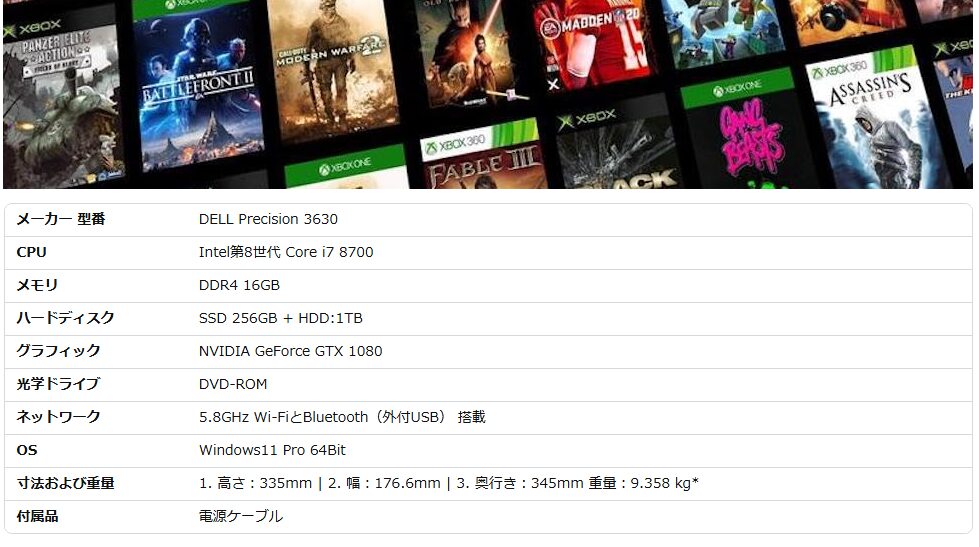
ゲーミングPCのスペック表には、CPUやGPU、メモリなど、PCに詳しくない人には少し分かりにくい項目が並んでいます。
出典:アマゾン
ゲーム性能を確認するために、すべてを細かく見る必要はありません。
まずはCPU・GPU・メモリ、遊びたいゲーム、プレイする解像度の5つを確認しておけば、候補のPCを比較しやすくなります。
| 項目 | 確認するポイント | ゲームへの影響 | 写真編集との関係 |
| CPU | 世代・型番 | ゲーム内の処理やFPSに影響 | RAW現像や画像処理など |
| GPU | RTX 4060 / 4070など | 画質やFPSに大きく影響 | 一部の画像処理やGPU対応機能に関係 |
| メモリ | 16GB / 32GB / 64GBなど | 複数アプリを使うときの快適さに影響 | PhotoshopやLightroomで大量の写真を扱う際に重要 |
| ゲーム | プレイするゲームのタイトル | ゲームによって必要性能が異なる | ― |
| 解像度 | 1080p / 1440p / 4K | 高解像度になるほどGPU負荷が高くなる | 写真編集用モニターとの兼用時にも関係 |
ここで一つ注意したいのが、GPUの型番だけでゲーム性能を決めつけないことです。
たとえば「RTX 4060だから○FPS出る」とは一概に言えません。
CPUやメモリだけでなく、ゲームタイトルや解像度、画質設定によってもFPSは変わります。
特に4Kモニターを使う場合は注意が必要です。
同じPCでも、1080pでプレイするときと4KでプレイするときではGPUへの負荷が大きく変わります。
写真編集用として4Kモニターを選んだ場合も、ゲームではどの解像度でプレイするのかまで考えておくと、PCの性能を判断しやすくなります。
FPS計算機でスペック表だけでは分からないゲーム性能を予測
PCのスペック表を見ただけでは、「この構成なら、遊びたいゲームをどのくらいのFPSで動かせるのか」までは分かりません。
そこで活用したいのがFPS計算機です。
FPS計算機では、CPUやGPU、メモリ、ゲームタイトル、解像度などの条件を入力することで、ゲームの予測FPSを確認できます。
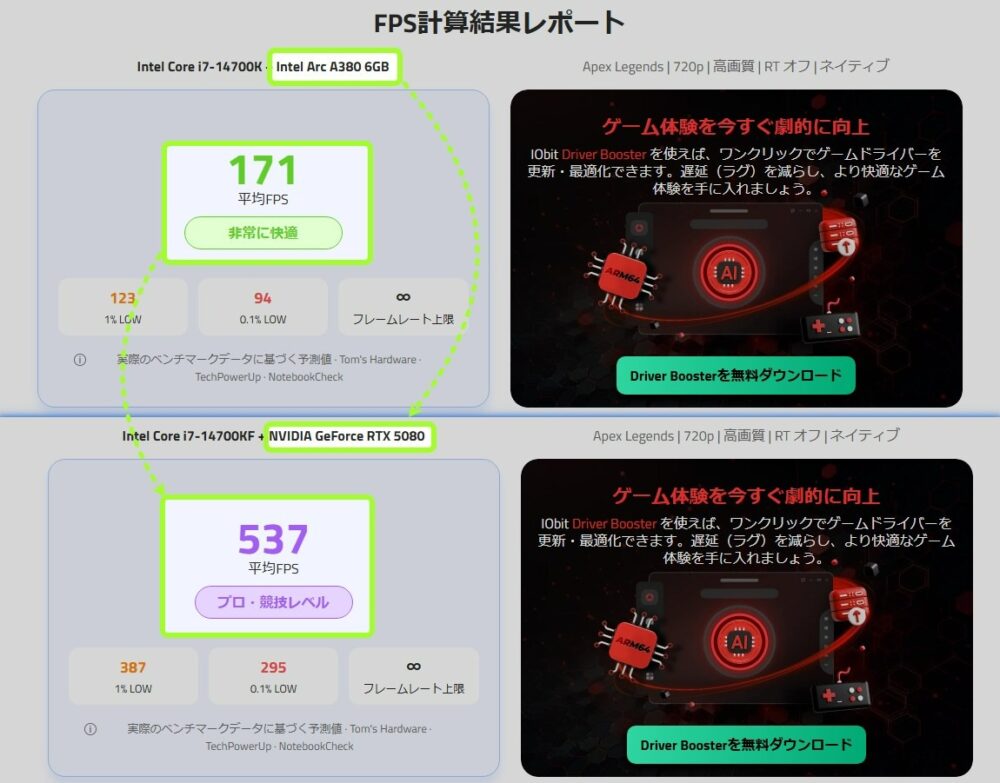
さらにIObit FPS計算機では、平均FPSだけでなく、1% LOWや0.1% LOWなども確認できます。
たとえば、写真編集用PCとして購入を検討しているパソコンがある場合、そのPCのCPUやGPUなどを入力して、遊びたいゲームのFPSを予測することが可能です。
さらに、候補となるPCが2台ある場合は、同じゲーム・同じ解像度・同じ画質設定など、条件をそろえて比較することで、ゲーム性能を比較する材料にもできます。
「写真編集用としては十分だけど、ゲーム性能はどうなのか?」
「ゲーミングPCに買い替えるほど性能差があるのか?」
といった疑問を、スペック表の数字だけで判断する必要がなくなるのがFPS計算機を使うメリットです。
ただし、表示されるFPSはあくまで予測値です。実際のゲームでは、画質設定、ドライバー、温度、電源設定、バックグラウンドアプリなどによって結果が変わる場合があります。
そのため、FPS計算機は実測ベンチマークの代わりではなく、PC購入前に性能を比較するための目安として利用しましょう。
実際にIObit FPS計算機を使ってみた
今回は、ドライバー自動更新ソフトやPC最適化ソフトで知られるIObitのFPS計算機を使って、購入を検討しているPCでどのくらいのFPSが出るのか確認してみます。
特に、PCの買い替えを検討している人や、写真編集用PCとゲーミングPCのどちらを選ぶか迷っている人は、購入候補の構成を入力して比較してみると、スペック表だけでは分かりにくいゲーム性能をイメージしやすくなります。
まずPCの構成と遊びたいゲームを選ぶ
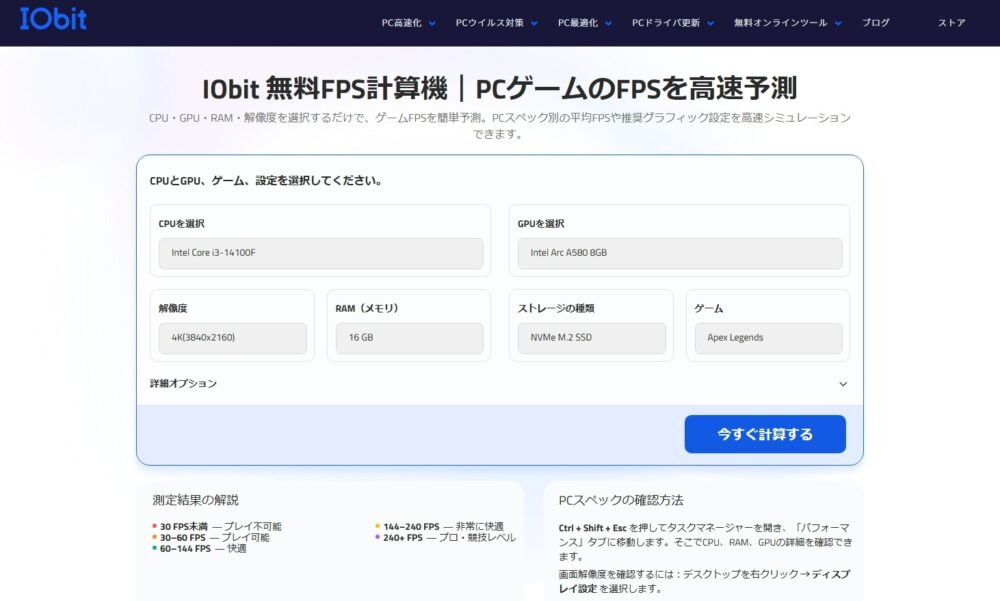
最初に、購入候補のPCに搭載されているCPU、GPU、メモリ、ストレージ、解像度と、遊びたいゲームを選びます。
ここで気をつけたいのがCPUの選択です。
「Core i7」「Ryzen 7」のようなシリーズ名だけでなく、実際のモデルまで指定する必要があります。
同じシリーズでも世代や型番によって性能が違うため、購入候補のPCに書かれているCPUの型番をそのまま確認しておくと安心です。
解像度も、PCやモニターのスペック表に書かれている数字をそのまま選ぶのではなく、ゲームをプレイするときの解像度を指定します。
たとえば4Kモニターを使っていても、ゲームは1440pでプレイするなら、ここでは1440pを選びます。
予測FPSを確認する
必要な項目を選んだら、「今すぐ計算する」をクリックします。すると、予測FPSが表示されます。
ここで便利なのが、PCを変えて同じ条件で試せることです。購入候補が2台あるなら、同じゲーム・同じ解像度でそれぞれ計算してみれば、どちらの構成がゲームに向いているかを比較できます。
「少し高いPCにする価値はある?」「この構成でも十分?」と迷ったときも、スペックの数字だけを見比べるより、実際のゲーム性能をイメージしやすくなります。
FPSは何FPSあればいい?ゲーミングPCのFPS目安
FPSの必要値はゲームジャンルや画質設定によって異なります。
ゲーミングPCのFPS目安としては、60FPSを一つの基準に考え、競技性の高いゲームでは120~144FPS以上を目標にする方法があります。
| FPSの目安 | 向いているゲーム・用途 | 考え方 |
|---|---|---|
| 30 FPS未満 | 動きが少なく単調なゲーム | 動作が厳しい目安 |
| 30~60 FPS | 動きの激しくないゲームなど | プレイ可能な目安 |
| 60~144 FPS | 3Aゲーム、一般的なゲーム | 快適に遊びやすい目安 |
| 144~240 FPS | FPS・TPSなどの競技性が高いゲーム | 高FPSを狙う競技系ゲームなど |
| 240 FPS以上 | 一部の競技系ゲーム | 高リフレッシュレート環境・競技用途など |
ただし、これはあくまで一般的な目安です。
実際に必要な性能を判断するときは、ゲームの公式サイトに掲載されている推奨スペックも確認しましょう。
公式サイトに推奨FPSが載っていなくても、CPUやGPU、メモリなどの推奨スペックはPC選びの参考になります。
さらに、検討中のPC構成をFPS計算ツールに入力し、遊びたいゲームを実際のプレイ解像度で設定すれば、そのPCでどのくらいのFPSが見込めるかを確認できます。
公式の推奨スペックだけでは分かりにくい「このPCで実際にどのくらい動くのか」まで確認できるので、購入前の比較にも使いやすくなります。
FPS計算機の予測値はどこまで信用できる?
FPS計算ツールは、購入前のPC選びで性能を比較するのに便利です。
ただし、表示された数値が実際のゲームプレイでそのまま出るとは限りません。
予測FPSと実測FPSは同じではない
実際のFPSは、ゲームのバージョンやGPUドライバー、画質設定などによって変わります。DLSSやFSRといったアップスケーリング技術を使うかどうかでも、結果は変わります。
PC側の環境も同様です。特にゲーミングノートPCでは、CPUやGPUの温度、電源モードなどによって、同じCPU・GPUを搭載していても実際の性能に差が出ることがあります。
そのため、FPS計算ツールの結果は実際のFPSを保証する数値ではなく、購入前にPCの性能を比較するための目安として見るのが適切です。
FPS計算ツールが向いている使い方・向いていない使い方
| 向いている使い方 | 向いていない使い方 |
| 明らかに性能が不足している構成を候補から外す | 実際のFPSを保証する |
| 複数のPC構成を比較する | 実機ベンチマークの代わりにする |
| GPUをアップグレードする価値を考える | ゲーム内のすべての場面でのFPSを正確に予測する |
| 目標の解像度でプレイできそうか確認する | 購入後の実際のゲーム環境を完全に再現する |
IObit FPS計算ツール&ゲーム最適化 よくある質問(FAQ)
FPS計算ツールの仕組みや精度について教えてください
A. お使いのハードウェアの処理能力を、実際のベンチマークデータと数学的アルゴリズムを用いて比較・分析し、特定のゲームで出力できる想定FPSを算出します。
計算にあたっては、主に以下の3つのデータが分析されます。
- ハードウェア仕様:CPU・GPUのモデル、およびRAMの容量と速度
- ゲームのシステム要件:プレイしたいゲームのグラフィックエンジンの要求仕様や最適化のレベル
- ディスプレイ設定:選択した画面解像度(1080p、1440pなど)およびグラフィック品質のプリセット(低、ウルトラなど)
計算ツールの予測値と実際のFPSが異なるのはなぜですか?
A. 計算ツールは、余計なものが起動していない「クリーンな」システムをベースに推定値を出しているためです。
実際のPC環境では、バックグラウンドアプリ(ChromeやDiscordなど)の起動、パーツの温度上昇(サーマルスロットリング)、最適化されていないゲームの修正パッチなどの現実的な要因により、実際のFPSが予測値を下回ることがあります。
ゲーミングPCのスペック(CPUやGPU)はどこで確認できますか?
A. Windowsの標準機能を使えば、CPU・GPU・メモリなどを簡単に確認できます。
- CPU・メモリ・GPUの確認:「Ctrl + Shift + Esc」キーを同時に押してタスクマネージャーを開き、「パフォーマンス」タブを選択します。
- CPU:「CPU」を選択すると、プロセッサ名やコア数、動作状況などを確認できます。
- GPU:「GPU」を選択すると、搭載されているGPUの名称や使用率、専用GPUメモリなどを確認できます。
- メモリ:「メモリ」を選択すると、搭載容量や使用状況などを確認できます。
- 画面解像度:デスクトップ上で右クリックし、「ディスプレイ設定」から確認できます。
FPS計算機を使う場合は、CPU・GPU・メモリ容量だけでなく、ゲームをプレイするときの解像度も確認しておくとスムーズです。
パーツを買い替えずにゲームのFPSを向上させる方法はありますか?
A. IObitでは、Driver Boosterによるドライバー更新やゲームブースト機能を、ゲームのパフォーマンス改善方法として案内しています。
環境によっては改善につながる可能性がありますが、FPSが必ず向上することや、ラグがなくなることを保証するものではありません。
FPSは高ければ高いほど常に良いのでしょうか?
A. 基本的には高いほど映像が滑らかになり、操作の応答性も向上します。
ただし、ゲームのFPSがモニターの最大リフレッシュレートを超えている場合(例:60Hzのモニターで200 FPSを出している場合)、すべての生成フレームを1対1で表示できるわけではありません。
そればかりか、高FPSとモニターのリフレッシュレートの関係によっては、ティアリングが発生する場合があります。
その場合V-SyncやVRR(G-SYNC / FreeSync)などで抑制することが可能です。
まとめ:「スペックが高いPC」ではなく「自分に必要なPC」を選ぼう
写真編集とゲームを1台のPCで楽しみたいなら、ゲーミングPCも選択肢の一つです。
ただし、PC選びでは「スペックが高いか」だけを見るのではなく、遊びたいゲーム・プレイする解像度・目標FPSに必要な性能があるかを確認することが大切です。
購入前には、まずゲーム公式サイトの推奨スペックを確認しましょう。
そのうえで、候補PCのCPUやGPU、メモリなどの構成とゲーム、解像度をFPS計算ツールに入力すれば、予測FPSを確認できます。
予測値は実際のゲーム環境でのFPSを保証するものではありませんが、候補PCを比較して、自分の用途に合った構成かを判断する材料として使えます。
気になるPCが見つかったら、スペック表の数字だけで決めるのではなく、「自分が遊びたいゲームをどのくらいのFPSで動かせそうか」まで確認してから選んでみてください。