※本記事はWWDC26で公開されたApple公式情報をもとに作成しています。正式版公開まで仕様や名称が変更される場合があります。
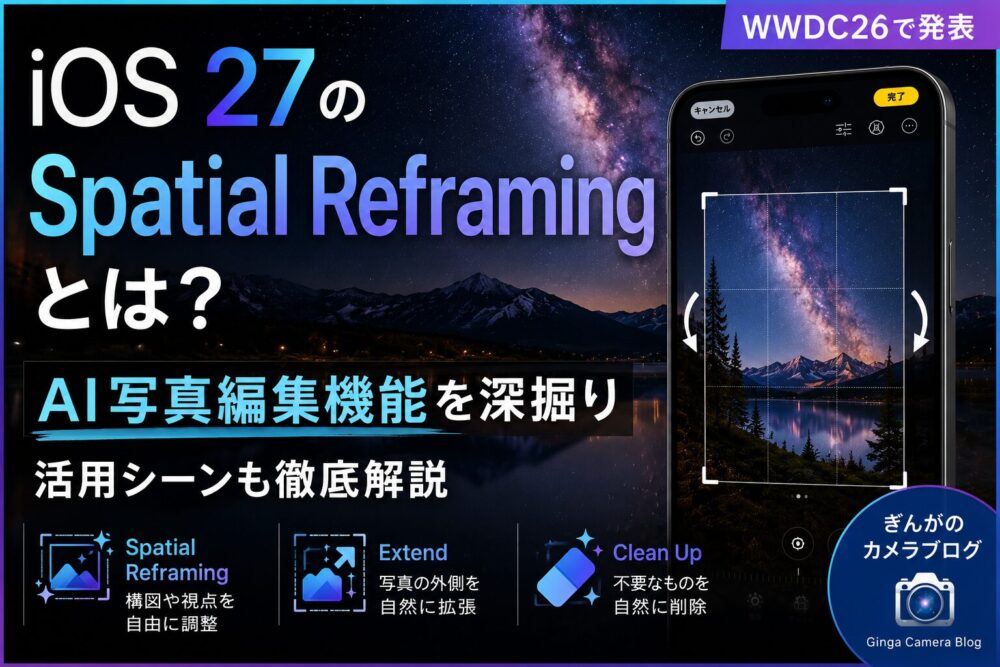
iOS 27の新写真機能まとめ|Spatial Reframing(空間リフレーミング)・Extend(拡張生成)・Clean Up(クリーンアップ)を徹底解説!
こんにちは!カメラ歴25年以上のカメラブロガー【卯月銀河】です。
WWDC26で発表されたiOS 27では、Apple Intelligenceを活用した新しいAI写真編集機能が大きな注目を集めています。
なかでも話題となっているのが「Spatial Reframing(空間リフレーミング)・Extend(拡張生成)・Clean Up(クリーンアップ)」です。
この記事では、WWDC26で発表されたiOS 27のSpatial Reframing(空間リフレーミング)・Extend(拡張生成)・Clean Up(クリーンアップ)について、仕組みや特徴、活用シーン、写真好きやカメラユーザーにとってのメリットまで詳しく解説します。
- iOS 27で写真編集は新時代へ。Apple Intelligenceが写真アプリを大幅強化
- Spatial Reframing(空間リフレーミング)とは?
- Extend(拡張生成)で写真の外側を生成
- Clean Up(クリーンアップ)もさらに進化
- Spatial Reframing・Extend・Clean Upの具体的な使い方と操作手順
- 【実機比較】iOS 27のAI写真編集 vs Adobe Photoshop・Lightroomの違い
- 【注意】OS対応でも使えない?Apple Intelligenceの動作要件と端末・RAM制限
- 写真好き・カメラユーザーが注目すべき理由
- 【カメラ歴25年の本音レビュー】カメラユーザーから見たiOS 27の進化と限界:卯月銀河視点
- iOS 27のAI写真編集に関するよくある質問(FAQ)
- まとめ:iPhoneだけで高度な写真編集ができる時代がすぐそこに!
iOS 27で写真編集は新時代へ。Apple Intelligenceが写真アプリを大幅強化
WWDC26で発表されたiOS 27では、Apple Intelligenceを活用した写真編集機能が大幅に強化されました。
これまでの写真編集は「トリミング」「不要物除去」「色調補正」が中心でしたが、iOS 27ではAIが画像そのものを理解し、新しい構図や画角を生成できるようになります。
特に注目なのが、
- Spatial Reframing(空間リフレーミング)
- Extend(拡張生成)
- Clean Up(クリーンアップ)
という3つの新しい写真編集機能です。
Appleはこれらを通じて、撮影後の写真編集体験を大きく進化させようとしています。
Spatial Reframing(空間リフレーミング)とは?
Spatial Reframing(空間リフレーミング)は、Apple Intelligenceが写真の内容を解析し、撮影後でも構図や視点を再調整できる新機能です。
従来のトリミングは画像の一部を切り抜くだけでした。
しかしSpatial Reframing(空間リフレーミング)では、AIが画像全体の情報を理解しながら新しいフレームを生成します。
Appleの説明では、
「撮影後に写真の視点や構図を変更できる」
ことが大きな特徴として紹介されています。
写真撮影時に構図が完璧でなくても、後から理想的な構図へ近づけられる可能性があります。
■カメラユーザーにとってのメリット
→「構図は撮影時に決まる」という写真の基本は変わりませんが、SNS投稿やWeb掲載用に最適化する用途では非常に便利な機能と言えます。
実際に想定される活用シーンは以下のようなものが挙げられます。
活用例① 人物写真の構図修正
旅行先やイベントで人物を撮影した際、
- 被写体が端に寄ってしまった
- 頭上の余白が足りない
- 背景とのバランスが悪い
といった失敗は珍しくありません。
特にあとから見返して「もう一回」の撮影が行えない・行いづらい環境での落胆は誰しも経験があると思います。
Spatial Reframing(空間リフレーミング)なら撮影後に構図を再調整できるため、より自然で見栄えの良い写真に仕上げられます。
「もう一回撮影したい」を手軽に手元で実現できるというわけです。
活用例② SNS用の縦構図作成
Instagramのリールやストーリーズでは縦長写真が有利です。
しかし横位置で撮影した写真をそのまま使うと、
- 被写体が切れる
- 構図が崩れる
といった問題が発生します。
Spatial Reframing(空間リフレーミング)を利用すれば、縦構図向けに写真を最適化しやすくなります。
活用例③ ブログやYouTubeサムネイル作成
ブログのアイキャッチ画像やYouTubeサムネイルでは、
- 文字を入れるスペース
- 被写体の配置
が重要です。
撮影時に余白を考慮していなくても、後から構図を調整できるため、コンテンツ制作の自由度が高まります。
Extend(拡張生成)で写真の外側を生成
Extendは生成AIを利用して、元画像の外側を自然に拡張する機能です。
「建物が少しかけてしまった」「もう少し広大な写真が撮りたかった」といった場合に活用できます。
■カメラユーザーにとってのメリット
→ Adobe Photoshopの「生成拡張」に近い機能が、iPhone標準の写真アプリで利用できるようになります。
実際に想定される活用シーンは以下のようなものが挙げられます。
活用例① 風景写真の迫力アップ
広大な景色を撮影したつもりでも、
- 空が狭い
- 左右の余白が足りない
ということがあります。
Extend(拡張生成)を使えば、空や地面を自然に拡張し、よりダイナミックな風景写真に仕上げられます。
活用例② サムネイル用の余白作成
ブログやYouTubeではタイトル文字を配置するスペースが必要です。
Extend(拡張生成)を利用すれば、
- 空
- 壁
- 背景
を自然に広げて、文字入れ用の余白を確保できます。
活用例③ 写真サイズ変更
SNSごとに推奨サイズは異なります。
- X
- Threads
など媒体ごとに比率が異なるため、Extend(拡張生成)を使うことで写真の雰囲気を維持しながらサイズ調整が可能になります。
Clean Up(クリーンアップ)もさらに進化
Apple IntelligenceによってClean Up(クリーンアップ)も強化されました。
写真に写り込んだ不要な人物や物体を削除すると、AIが周辺の背景を解析しながら自然に補完します。
旅行写真やスナップ撮影でありがちな、「写ってほしくないもの」を簡単に除去できます。
「ここがうまく言ってれば良い写真になったのに……」という悩みから開放される期待の機能に進化しています。
■カメラユーザーにとってのメリット
→ これまではPhotoshopやLightroomなどのPCソフトが必要だった簡単なレタッチ作業を、iPhoneだけで完結できるようになります。
実際に想定される活用シーンは以下のようなものが挙げられます。
活用例① 観光地の人混みを整理
人気観光地では、
- 通行人
- 観光客
- 背景の人影
が写り込むことがあります。
Clean Up(クリーンアップ)を使えば主役となる被写体をより際立たせることができます。
活用例② 電柱や看板を削除
風景写真では、
- 電柱
- 電線
- 標識
- 看板
などが雰囲気を損ねることがあります。
不要な要素を取り除くことで、写真全体の完成度を高められます。
活用例③ 商品撮影の仕上げ
レビュー記事や物撮りでは、
- ゴミ
- ホコリ
- 反射物
- 不要な小物
が写ることがあります。
Clean Up(クリーンアップ)を活用すれば、簡単に見栄えを整えることができます。
Spatial Reframing・Extend・Clean Upの具体的な使い方と操作手順
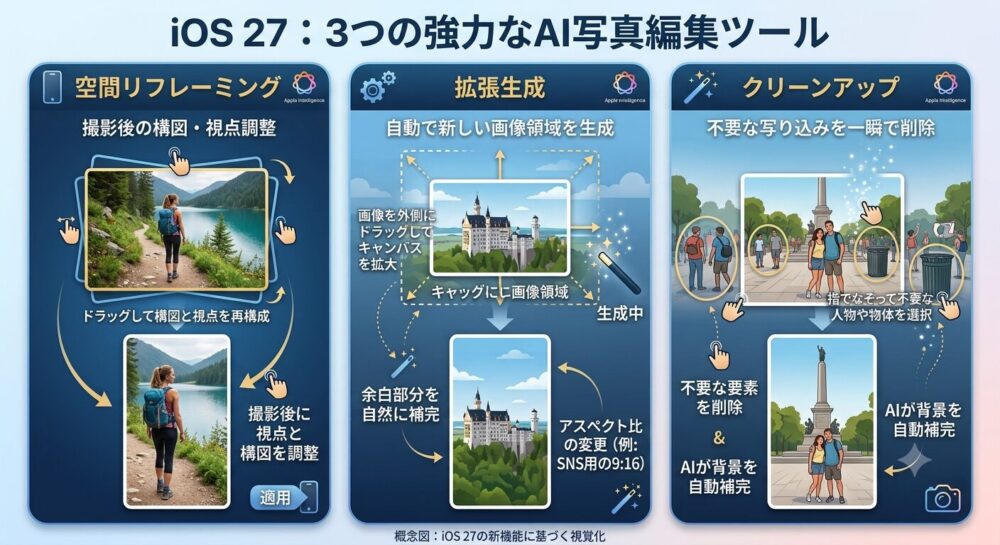
iOS 27で強化されたAI写真編集機能は、サードパーティ製アプリを起動することなく、標準の「写真」アプリ内からシームレスに利用できます。具体的な手順と、AI生成の精度を上げるためのポイントを解説します。
写真アプリからの起動手順
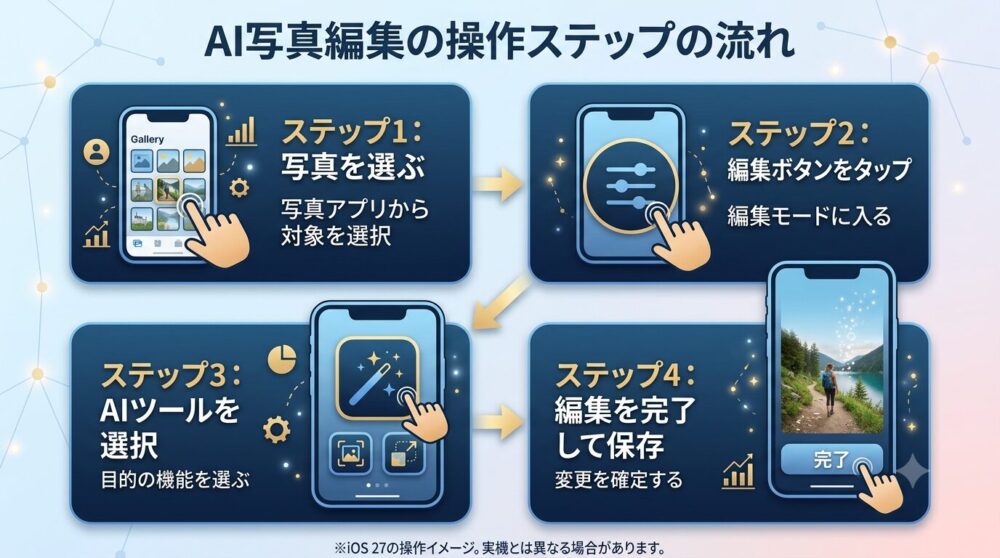
※WWDC26の発表をベースに作成しており、正式なUIや操作手順は正式版公開まで変更される可能性があります。
「写真」アプリを開き、対象の写真を選択 編集したい写真を選び、画面右上(または下部メニュー)にある「編集」アイコンをタップします。
編集ツールバーから「Apple Intelligence(クリーンアップ/AI編集)」を選択 編集画面の下部ツールバーに表示されるApple Intelligenceマーク(または「クリーンアップ」ツールアイコン)をタップしてAI編集モードに入ります。
目的の機能を選択して実行
- Spatial Reframing(空間リフレーミング): 構図調整ツールを選択し、フレームを動かすかAIの自動提案枠を選択すると、被写体の配置や視点が再構成されます。
- Extend(拡張生成): トリミング・角度調整ツールを開き、枠線を元画像の外側へドラッグして広げると、余白部分が自動生成されます。
- Clean Up(クリーンアップ): 消去したい不要な人物や物体を指でなぞるか、タップして囲みます。AIが対象を認識して自動的に消去・背景補完を行います。
「完了」をタップして保存 調整内容に問題がなければ、画面右上の「完了」をタップして変更を保存します。
AI編集のコツと微調整のポイント
- Clean Up(クリーンアップ)は拡大して細かく指定する 大きな範囲を一気に囲むよりも、画像をピンチイン(拡大)して不要な部分だけをピンポイントでなぞる方が、背景の境界線が崩れにくく自然に仕上がります。
- Extend(拡張生成)は均等に広げすぎない 上下左右を均一に拡張するよりも、空や壁など「パターンが予測しやすい背景側」を中心に枠を広げることで、不自然な生成パターンやノイズの発生を抑えられます。
- オリジナルへの復元機能を活用する AIによる編集を行なった後でも、編集画面からいつでも「元に戻す」をタップすれば撮影時のオリジナル状態に非破壊で復元可能です。試行錯誤しながら最適な構図を探せます。
【実機比較】iOS 27のAI写真編集 vs Adobe Photoshop・Lightroomの違い
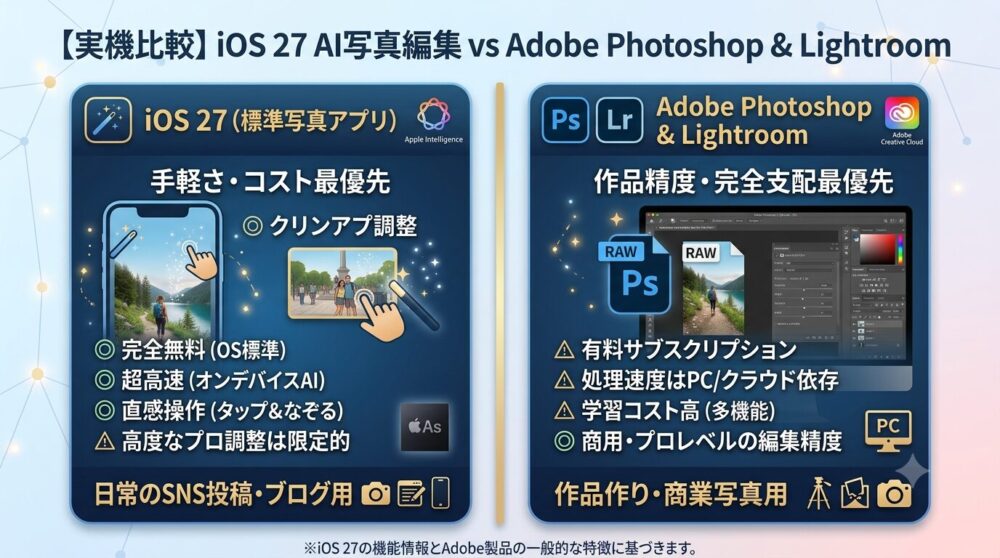
iOS 27では、Apple Intelligenceを活用した「Spatial Reframing(空間リフレーミング)」「Extend(拡張生成)」「Clean Up(クリーンアップ)」が標準の写真アプリに統合されました。これまでAdobe PhotoshopやLightroomなどの専門ソフトが必要だった領域に標準機能が追いついた一方、プロツールとの間には役割やスペック上の明確な違いが存在します。
【比較表】操作性・精度・コストの徹底比較
| 比較項目 | iOS 27(写真アプリ) | Adobe Photoshop / Lightroom |
| 操作性 | 直感的(タップ&ドラッグのみ) テキストプロンプト不要。直感的なスライダーや範囲選択で完結 | 詳細指定が可能 プロンプト入力や詳細な選択範囲指定、レイヤー管理が必要 |
| 処理方式 | オンデバイス+Private Cloud Compute オンデバイス処理とPrivate Cloud Computeを状況に応じて使い分けます | クラウド生成(Adobe Firefly) 生成クレジットを消費し、アドビの専用サーバーで処理 |
| 編集精度 | SNS・Web掲載レベル 被写体や空間の広がりを自然に補完。顔の極端な角度変更等は不自然になる場合あり。 | プロ向けレベル レイヤー編集やRAW現像などプロ向け機能を備えている |
| 色調・画質コントロール | 基本調整のみ RAW現像やローカル調整(部分補正)の高度なパラメーター設定は限定的 | プロ仕様 カラープロファイル、ハイライト/シェードの微細な調整、レンズ補正が自在 |
| コスト | 完全無料(OS標準機能) iOS 27対応端末を持っていれば追加費用なし | 月額サブスクリプションが必要 Photoshop/Lightroomプラン等(月額費用が発生) |
iPhone単体で完結する作業・PCソフトが必要な作業の境界線
【iPhone単体(iOS 27)で完結する作業】
- SNS・ブログ用の画角変更(Extend): 横で撮った写真を縦構図へ拡張したり、サムネイル用に背景の余白を広げる作業。
- スナップ写真の不要物除去(Clean Up): 観光地で写り込んだ通行人、電線、商品撮影時のゴミや反射の消去。
- 撮影後の構図微調整(Spatial Reframing): 傾いた構図や被写体の位置関係をあとから自然な視点へ移動・再構成する作業。
【PCソフト(Photoshop / Lightroom)が必要な作業】
- 大判印刷・商業ポスター用の高解像度編集: 生成部分のテクスチャ破綻を許容できない大画面向けのレタッチ。
- 複雑な合成やプロンプトによる要素追加: 「存在しない特定のオブジェクトを言葉で指定して生成・追加する」作業。
- 厳密なカラーマネジメントとRAW現像: 一眼レフやミラーレスカメラのRAWデータをパーツごとに細かく色調補正し、作品として仕上げるプロワークフロー。
日常的なWebコンテンツ制作やSNS投稿であればiPhone単体で十分対応可能ですが、商用利用や作品性の高い制作においてはPhotoshop・Lightroomとの併用が不可欠です。
【注意】OS対応でも使えない?Apple Intelligenceの動作要件と端末・RAM制限
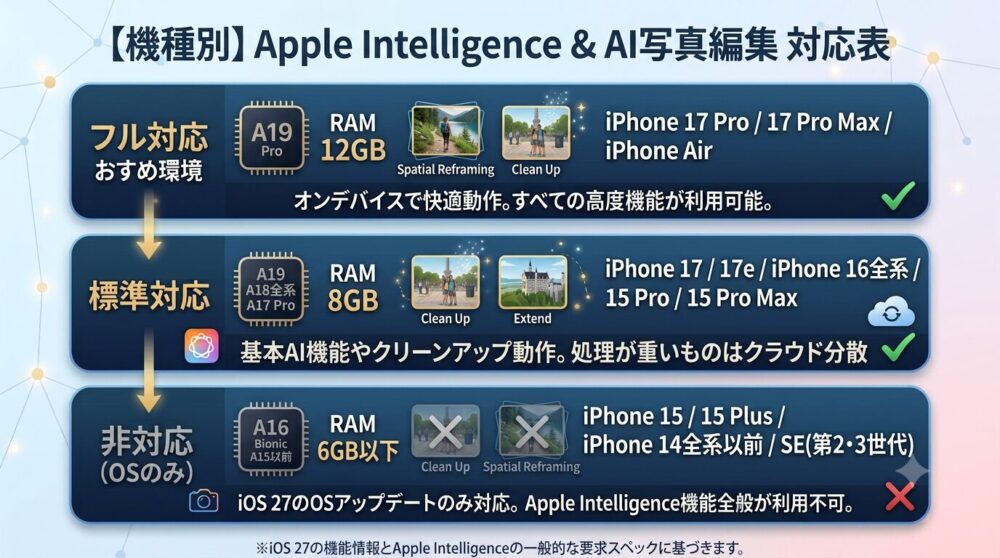
iOS 27はiPhone 11以降の広い機種に対応していますが、「iOS 27にアップデートできること」と「Apple Intelligence(AI写真編集機能を含む)が使えること」は別問題です。Apple Intelligenceの機能は高度なオンデバイス処理を伴うため、チップセット(SoC)とメモリ(RAM)容量によるシステム要件が設けられています。
【一覧表】機種別の機能制限と推奨スペック(Aチップ / RAM)
| 機種区分 | 搭載チップ | メモリ(RAM) | Apple Intelligence / AI写真編集の対応 |
| iPhone 17 Pro / 17 Pro Max / iPhone Air | A19 Pro / A19 | 12GB | フル対応 (オンデバイスの最高精度モデル・拡張機能を完全動作) |
| iPhone 17 / 17e | A19 / A19e | 8GB | 標準対応 (基本AI機能やクリーンアップ動作。処理が重いものはクラウド分散) |
| iPhone 16全系 / iPhone 15 Pro / 15 Pro Max | A18全系 / A17 Pro | 8GB | 標準対応 (Apple Intelligence動作対象。標準的なAI写真編集が利用可能) |
| iPhone 15 / 15 Plus | A16 Bionic | 6GB | 非対応 (iOS 27のOSアップデートのみ対応。Apple Intelligence機能全般が利用不可) |
| iPhone 14シリーズ以前 / SE(第2・3世代) | A15 Bionic以前 | 4GB〜6GB | 非対応 (iOS 27のOSアップデートのみ対応。Apple Intelligence機能全般が利用不可) |
旧型モデル(iPhone 11〜14等)での動作予想
- A17 Pro(RAM 8GB)がシステム要件の境界線:Apple公式の要件において、Apple Intelligenceの利用には最低でもA17 Proチップと8GBのユニファイドメモリ(RAM)が必要です。そのため、iPhone 15(標準モデル)やiPhone 14シリーズ以前の端末は、iOS 27へOSアップデートを行なった場合でも、Apple Intelligenceメニュー自体が表示されない、あるいはAI編集機能(Spatial Reframing・Extend・Clean Up)が利用できません。
- 旧型モデルでの「写真」アプリの動作:要件を満たさない端末では、iOS 27の「写真」アプリにおいて従来のトリミングや色調補正、フィルター調整といった標準編集機能のみが動作します。
- 端末ごとの性能差:iOS 27世代では、オンデバイスでの最上位AIモデル処理に12GBのRAMが要求されます。RAM 8GBの端末(iPhone 15 ProやiPhone 16シリーズなど)でも基本のAI写真編集機能は動作しますが、処理の一部がPrivate Cloud Compute(暗号化クラウド処理)へ振り分けられる、または高度なリアルタイム生成処理に一部制限がかかる仕様となっています。
写真好き・カメラユーザーが注目すべき理由
iOS 27の写真機能は単なるフィルター追加ではありません。
「撮った写真を後から再構成する」
という新しい編集体験を実現しようとしています。
特にSpatial ReframingとExtendは、
- SNS投稿用のサイズ変更
- ブログ用サムネイル作成
- 旅行写真の仕上げ
- 家族写真の構図調整
など幅広い用途で活躍しそうです。
これまでPhotoshopやLightroomが必要だった作業の一部を、iPhone標準アプリだけで行え、より「身近で、手軽で編集が行える」時代が近づいています。
【カメラ歴25年の本音レビュー】カメラユーザーから見たiOS 27の進化と限界:卯月銀河視点
WWDC26で発表された写真機能の中でも、特に「Spatial Reframing(空間リフレーミング)」は注目度の高い新機能だと実感しています。撮影後に構図や視点を再調整できるというアプローチは、従来の写真編集の枠を超えた体験と言えるからです。
iOS 27は単なるOSアップデートにとどまらず、Apple Intelligenceによる「次世代写真編集環境」の第一歩として、写真好きやカメラユーザーに大きなインパクトを与えるアップデートになりそうです。長年一眼レフやミラーレスカメラで「ファインダー越しの一瞬」と向き合ってきた視点から、この進化がもたらす変化と限界を解説します。
構図変更がもたらす写真文化への影響
これまでの写真撮影において、構図(フレーミング)は「シャッターを切るその瞬間」にしか決められない不可逆な要素でした。多少のトリミング(切り抜き)は可能だったものの、画角を広げたり視点の角度自体を変更したりすることは物理的に不可能だったからです。
しかし、iOS 27の「Spatial Reframing」や「Extend(拡張生成)」の登場により、「構図は撮影後に再構築するもの」という新しい選択肢が加わりました。
- 「やり直せない一瞬」のリカバリー 旅行先でのスナップや家族写真など、あとから「もう少し左を広く撮っておけば良かった」「被写体の位置をずらしたい」と感じた場面でも、撮影後に自然な構図へ修正できます。
- 記録とコンテンツ制作の切り分け 現場では「被写体を確実に捉えること」に集中し、SNS投稿用やブログアイキャッチ用といった媒体ごとの構図調整はあとから手元で行う、という効率的なワークフローが定着していくと考えられます。
写真の基本である「現場で構図を作り込む楽しさ」は不変ですが、失敗写真を救い、コンテンツとしての完成度を手軽に高められる点において、写真撮影の心理的ハードルを大きく下げる進化と言えます。
光学レンズの描写・ボケ感とAI生成の壁
一方で、AIによる画角補正や領域拡張には、光学機器(物理レンズ)の描写特性と比較した際の明確な壁(限界)も存在します。
- パースペクティブ(遠近感)と被写界深度の不整合 大口径レンズを使って一眼カメラで撮影した写真は、被写体からの距離に応じて手前や背景のボケ(被写界深度)が滑らかに変化します。Spatial Reframingでカメラの位置や角度を後から変えた際、AIが新たに生成した背景や側面のグラデーションが「物理的なレンズのボケ足」と完全に一致しないケースが生じます。
- レンズ固有の収差や歪みの表現 広角レンズ特有の周縁部の歪み(パース)や、レンズごとの光の回り込み(フレア・ゴースト)など、光学素子を透過した光の情報は複雑です。Extendなどで写真の外側をAI生成した場合、パターンとしては自然に見えても、レンズが持っていた固有の光学特性までは再現しきれず、拡大確認した際に平坦な描画に見えることがあります。
【まとめ:卯月銀河の結論】 iOS 27のAI編集機能は、日常の記録やWeb掲載、SNS用途において非常に強力で利便性の高いツールです。一方で、一眼カメラが持つ「物理レンズが捉える光の描写力」や「浅い被写界深度による立体感」を完全に代替するものではありません。双方の得意領域を理解し、「作品としてのこだわりは一眼レフ、機動性と編集の自由度はiPhone」という形で使い分けるのが最も効果的です。
写真機能の他に発表された注目機能については別記事で紹介しているので、合わせてご覧ください。



iOS 27のAI写真編集に関するよくある質問(FAQ)
iOS 27における写真アプリのAI機能(Spatial Reframing・Extend・Clean Upなど)に関する主な疑問点と事実をFAQ形式でまとめました。
機能の利用に料金やサブスクリプションは発生しますか?
A. 基本的な機能はすべて無料(標準OS機能)で利用できます。
- OS標準機能として提供: iOS 27をサポートする推奨端末(Apple Intelligence対応モデル)をお持ちであれば、写真アプリ内でのSpatial Reframing、Extend、Clean Upの利用に追加料金や月額サブスクリプションは一切発生しません。
- 利用制限の仕組み: 端末内(オンデバイス)で処理される編集作業は制限なく無料で行えます。ただし、一部の高度な生成処理ではクラウド処理が利用されます。
生成・修正した写真は商用利用(ブログやSNSの案件等)に使えますか?
A. 利用可能ですが、商用プラットフォーム側の規約や著作権上の留意点に注意が必要です。
- 権利関係: ユーザーが自身の権利を有する元画像に対し、Apple IntelligenceのAI編集(クリーンアップや背景拡張)を施して作成した画像は、個人のブログ掲載、SNSでのPR・案件投稿、Webコンテンツ制作などの商用目的で利用できます。
- 商用利用時の注意点:
- 元画像の権利: 編集対象となる元の写真自体に権利侵害(第三者の著作物や肖像権の無断利用など)がないことが前提となります。
- 生成コンテンツの扱い: 生成AIによって全く新しく書き加えられた背景や要素については、既存の商用素材データベース(ストックフォト等)のような完全な独占的著作権が認められないケースがあるため、クライアント納品物など厳密な権利帰属が求められる用途では留意が必要です。
オフライン状態でもAI編集機能は使えますか?
A. オンデバイスAI処理に対応した基本機能はオフラインでも動作します。
- オフライン動作(On-Device Processing): Clean Upによる不要物除去や基本のSpatial Reframing(構図再構成)など、Apple IntelligenceのコアモデルがiPhone端末内のNPU(Neural Engine)で処理される作業は、機内モードや圏外などのオフライン環境でもそのまま実行可能です。
- オンライン接続が必要なケース: 画像の複雑な補完や解像度補正などで「Private Cloud Compute(プライベートクラウド計算)」を経由する高度な生成処理を行う場合は、インターネット接続が必要となります。接続がない場合は端末内モデルでの処理に切り替わるか、接続要求の案内が表示されます。
まとめ:iPhoneだけで高度な写真編集ができる時代がすぐそこに!
今回はWWDC26で発表されたiOS 27の新機能である「Spatial Reframing(空間リフレーミング)・Extend(拡張生成)・Clean Up(クリーンアップ)」に付いて深堀りして紹介してきました。
この3つの機能は今までの写真体験を大きく変えるものであり、自分が考える理想的な写真に近づくことができる機能となっています。
3つの機能を一言でまとめると以下のようになります。
| 機能 | 得意なこと |
|---|---|
| Spatial Reframing | 構図を変える |
| Extend | 写真を広げる |
| Clean Up | 不要物を消す |
写真好きの視点で見ると、
「撮影後の構図調整(Spatial Reframing)」「画面拡張(Extend)」「不要物除去(Clean Up)」の3つが組み合わさることで、iPhoneだけで高度な写真編集ができるようになることがiOS 27最大の進化と言えます。
今回の発表では注目の機能の発表が主でしたが、正式版リリースまで新情報が追加される可能性があります。
情報に乗り遅れないよう最新情報をチェックしてiOS 27の波に乗っていきましょう。

カメラ市場の売れ筋ランキングをチェック
【センサー別】おすすめミラーレス一眼
【センサー別】おすすめコンデジ
【センサー別】おすすめ一眼レフ