(※本ページはプロモーションが含まれています)
こんにちは!卯月銀河(@gingacamera)です。
年々カメラの技術やレンズの技術、ソフトウェアの進化により動画の解像度や画質、フレームレートも向上しています。
その結果、昔の動画を見ると解像度が低い、画質が荒いと感じることも出てきました。
昔の動画はそれはそれで味が出ていいですが、やはり思い出の動画などをきれいに見たい、きれいに残したいという願望もでてくると思います。
今回はそんな昔に撮影した動画の画質や解像度をAI技術を使用して向上することができる「Aiarty Video Enhancer」を紹介したいと思います。
大切な動画を蘇らせよう!

Aiarty Video Enhancerはどんな事ができる?
「Aiarty Video Enhancer」はDigiarty Software, Inc.が開発したAI技術を駆使して動画の高解像度化・高画質化を行うことができるソフトになります。
低解像度や古い動画を高解像度(2K・4Kなど)に変換したり、ノイズやぼやけを抑えて映像をくっきりさせたりできます。
また、フレーム補間によって動きを滑らかにする機能もあり、専門知識がなくても比較的簡単な操作で動画をきれいにできるのが特徴です。
その他にも「カラー補正」「音声ノイズ除去」「HDR動画への変換」「回転&反転」「クロップ」などの機能も持ち合わせています。
Aiarty Video Enhancerの動作環境とは
Aiarty Video Enhancerの動作環境は以下のとおりです。
| Window | Mac | |
|---|---|---|
| 対応OS | Microsoft Windows 10 (x64) 1809またはそれ以降 | MacOS 13.0またはそれ以降 |
| CPU | 64-bit Intel®或いはAMD®プロセッサー | 任意のIntelプロセッサー Appleシリコンプロセッサー:M1、M2、M3(GPU含む) |
| RAM | 8GB(16GBまたはそれ以上が推奨) | 8GB |
| GPU | DirectMLハードウェアアクセラレーション ・AMD Radeon HD 7000それ以降 ・Intel Haswell (4th-gen core) HD Integrated Graphicsまたはそれ以降 ・NVIDIA GeForce GTX 600またはそれ以降 TensorRTハードウェアアクセラレーション ・NVIDIA GPU Compute Capability: 7.5またはそれ以上 ・対応機種:GeForce RTX 2050またはそれ以降 | 4GB以上のVRAMを搭載した専用グラフィックカード(IntelCPUの場合) |
| HDD/SSD | 記載なし | 512GB |
なおソフトをインストール後に「設定」→「ハードウェア情報」に進むことにより自身のパソコンスペックを確認する事が可能となっています。
対応言語に関しては日本語に加えて、英語、ドイツ語、中国語、など様々な言語に対応しています。
Aiarty Video Enhancerの対応しているフォーマットは?
Aiarty Video Enhancerの対応しているフォーマットは下記の通り多岐にわたります。
| 対応入力形式(インポート) | avi, flv, mp4, mkv, mov, webm, wmv, ts, m2ts, .mts, m4v, 3gp, 3g2, rm, .mvb, mpeg, mxf, ogv, vob, asf, divx, and f4v |
| 対応出力形式(エクスポート) | mp4, mov |
インポートできるフォーマットとエクスポートできるフォーマットには差があるため注意が必要です。
ただエクスポートできる方式として汎用性の高い「mp4」と「mov」があるためその点は嬉しいところです。
インポートするフォーマットは撮影するカメラやスマホによって違ってくるので、様々なフォーマットに対応しているのは非常に有り難いところです。
Aiarty Video Enhancerのインストール手順
インストール手順はいたって簡単です。
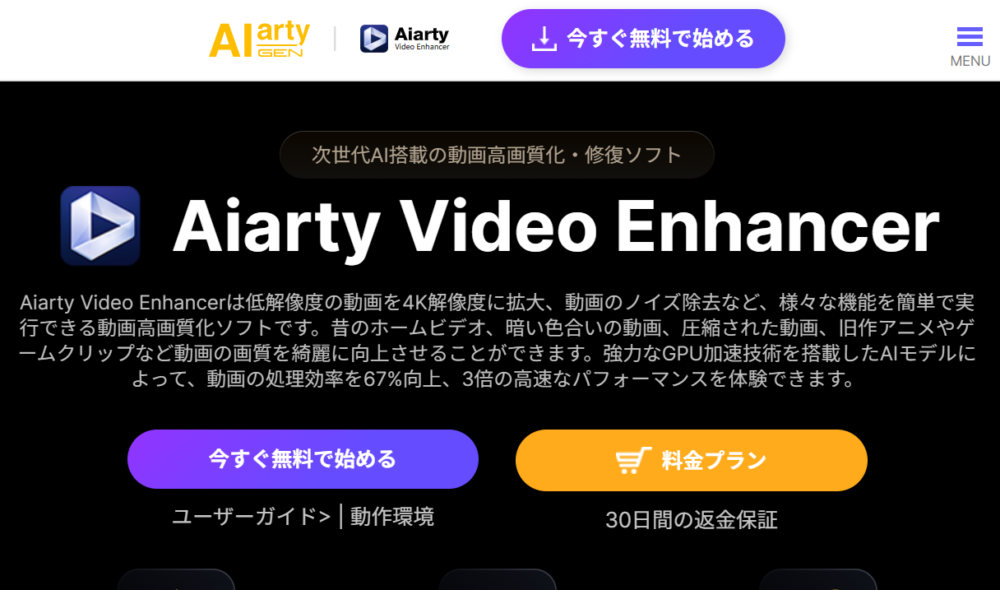
①公式ホームページより「今すぐ無料で始める」をクリックしファイルをダウンロードします。
└公式ホームページはこちら
②ダウンロードしたファイルを開き、ライセンス契約に同意をし「インストール」から進んでいきます。
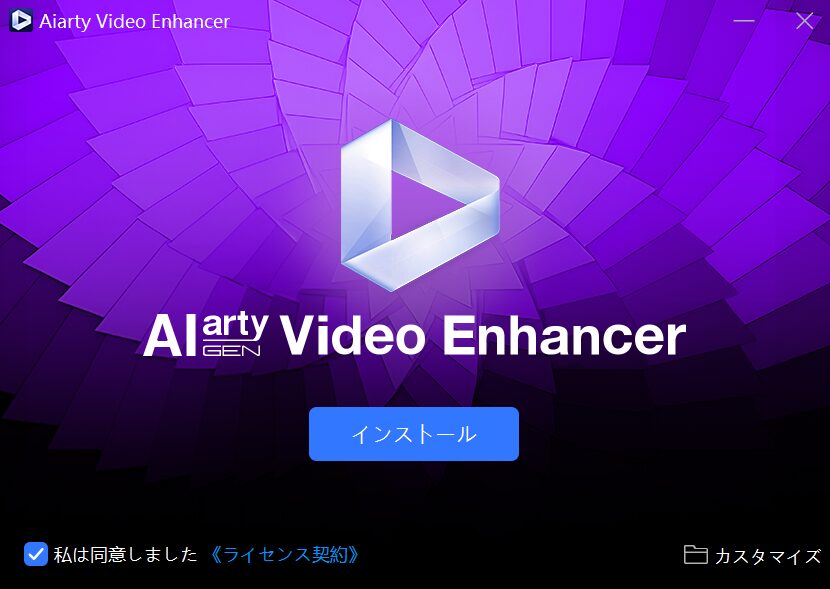
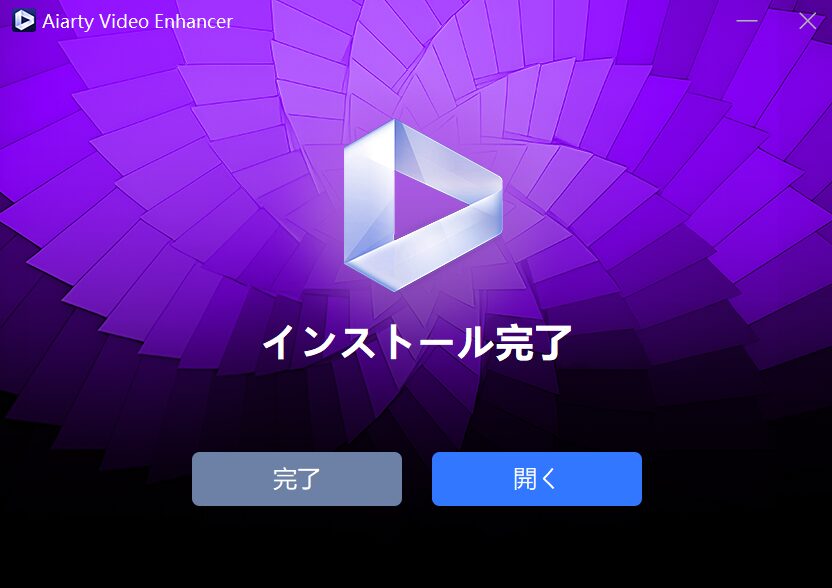
インストール完了画面がでたら使用可能な状態となります。
「開く」を選択することですぐにソフトを起動させることが可能です。
Aiarty Video Enhancerの使用手順
手順としては非常に簡単で、3ステップで高解像度化・高画質化をすることができます。
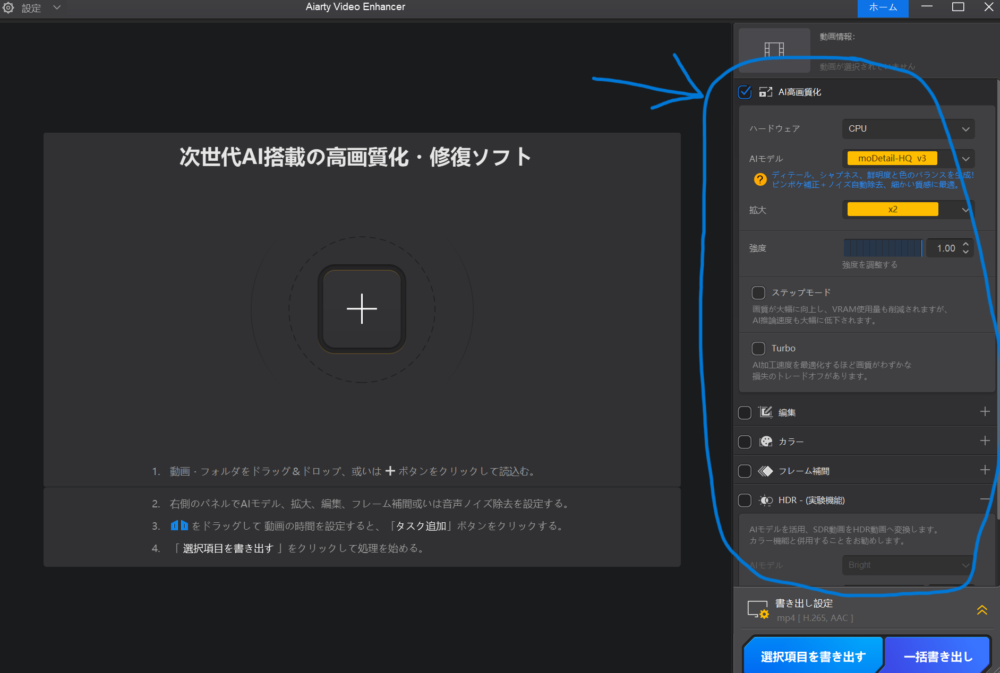
①ソフト右側にある設定から任意の「AIモデル」や「拡大(解像度)」「ステップモード」「Turbo」を設定していきます。
AIモデルは以下の3モデルがあります。
└moDetail-HQ v3 →ディティール、シャープネス、鮮明度と色のバランスを生成。ピンボケ補正+ノイズ自動除去。細かい質感に最適。
Smooth-HQ v3 →鮮明化を忠実に再現。自然に高画質化する柔らかさ。ピンボケ補正+ノイズ除去。欠陥を効果的に除去。
superVideo vHQ →業界最高レベルのノイズ除去とディティール再現。極端に暗い環境でのノイズ除去に最適。
拡大(解像度)は「x1」「x2」「x4」「720P(HD)」「1080P(FHD)」「2K(QHD)」「4K(UHD)」「カスタム解像度」の8種類から選択することが可能です。
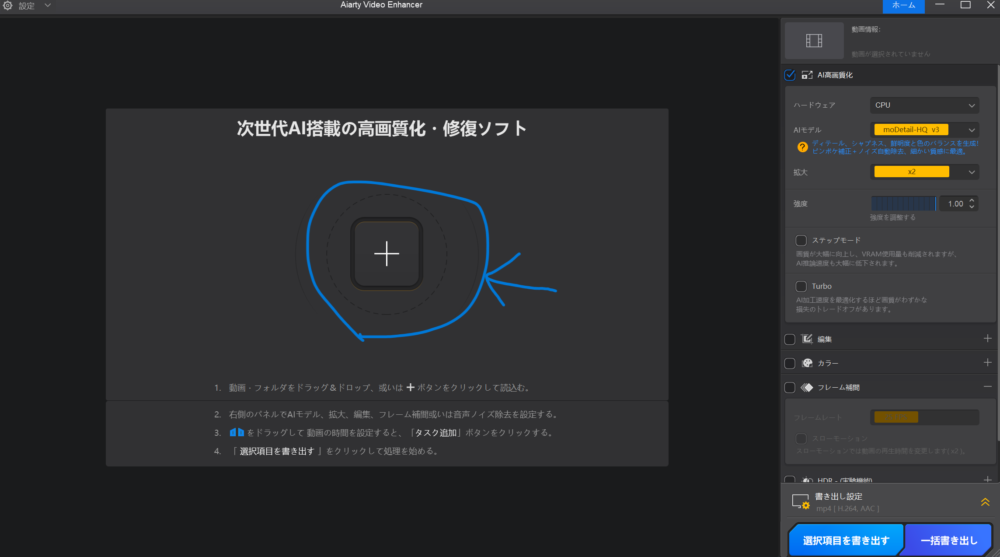
②動画をドラッグアンドドロップもしくは中央の「+」ボタンからインポートを行いAiarty Video Enhancerに読み込ませます。
└対応のファイル形式はこちらで解説しています。
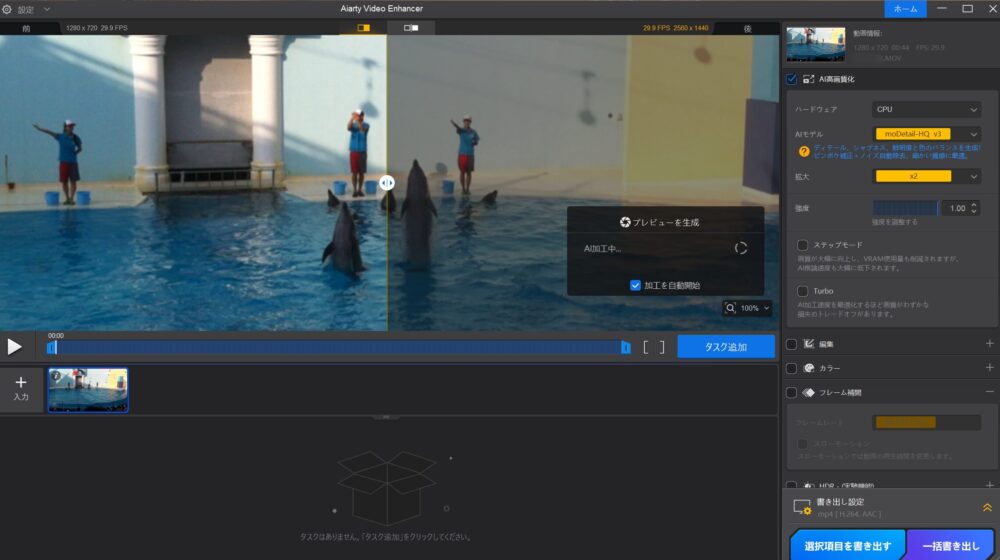
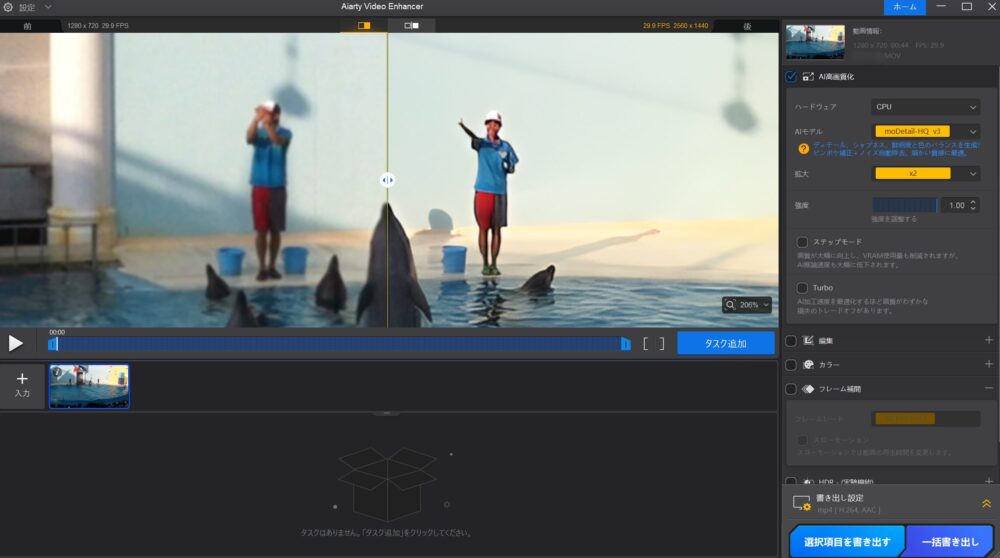
動画が読み込まれると①で選択した設定に合わせて自動でAI処理がされ、プレビューが表示されます。
③「カラー補正」「音声ノイズ除去」「HDR動画への変換」「回転&反転」「クロップ」など任意の編集を行い右下の「選択項目を書き出す」もしくは「一括書き出し」を選択することでエクスポートしていきます。
ちなみにプレビュー完成後は動画にかかっているスライダーを左右に動かすことで処理前と処理後の動画がどう変化したのか確認することが可能となっています。
さらにズームアップをすることも可能となっており、より細部まで確認することができるようになっています。
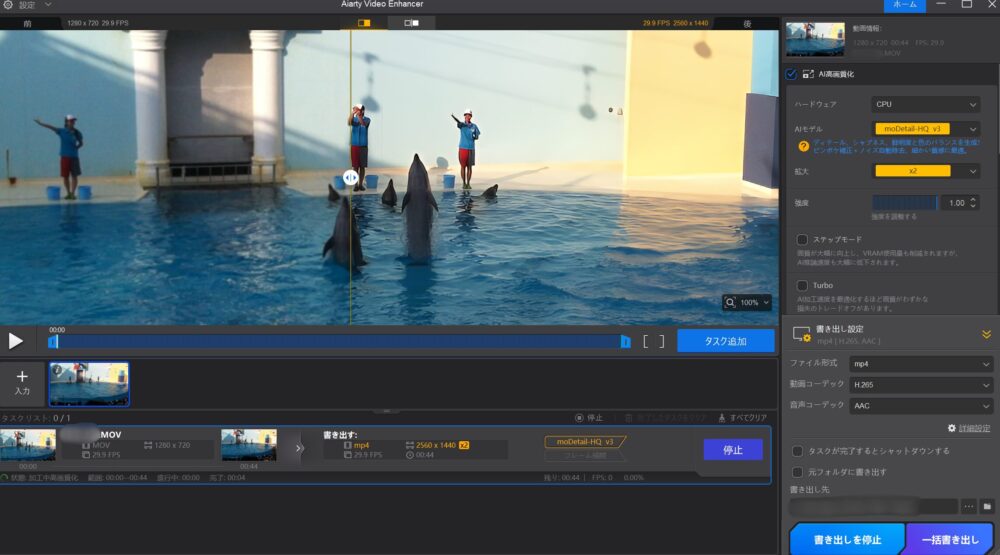
書き出しを選択後は進行状況や完成までの時間が表示されます。
また途中で書き出しを停止したいときは「停止」もしくは「書き出しの停止」を選択することでエクスポートを中断することが可能となっています。
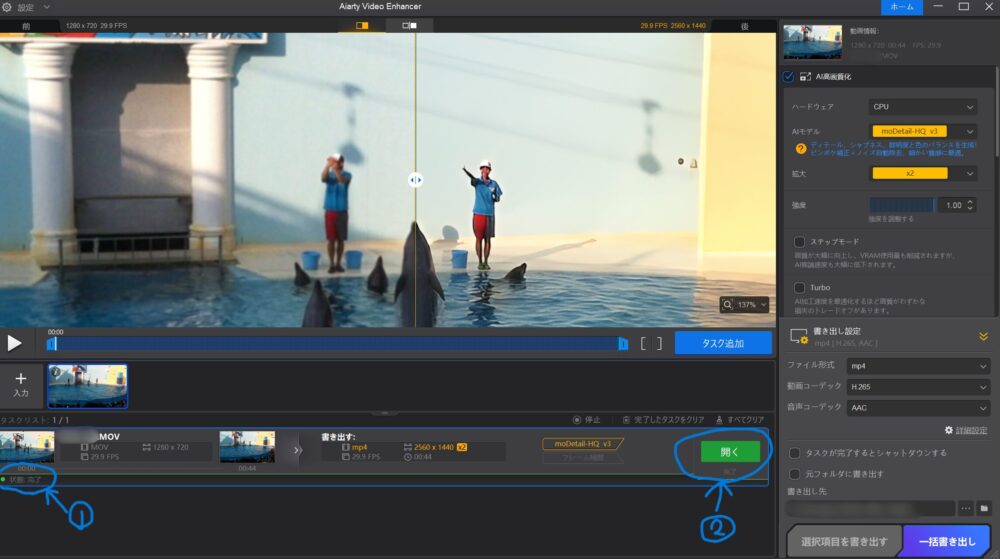
状態が「完了」となるとエクスポート終了の合図です。
「停止」だったボタンが「開く」に変わるためエクスポートした動画はそこから開いて確認することができます。
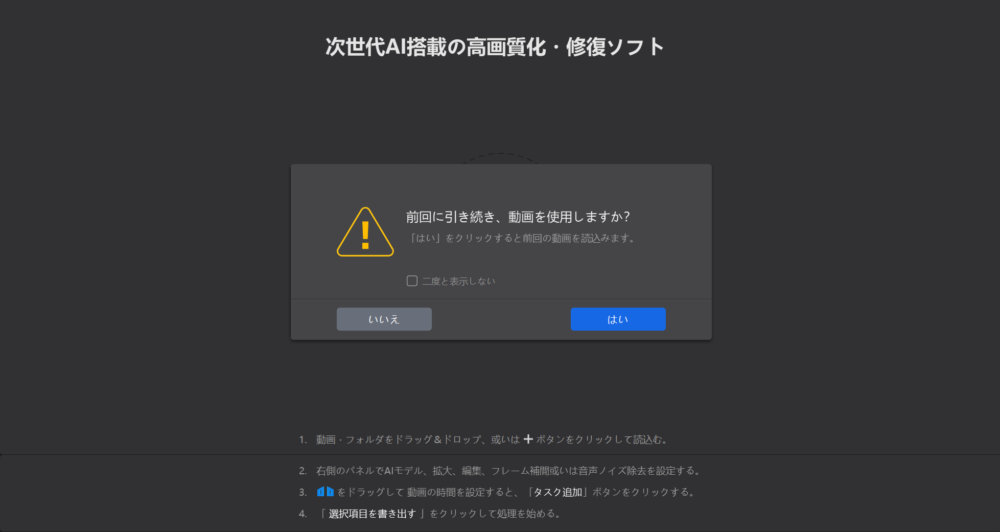
ちなみに一度書き出しが終わりソフトを閉じたあとや編集途中でソフトを閉じた場合、一度ソフトを開くと前回の動画データを読み込むことが可能となっています。
引き続き同じ動画を使用したい場合、再編集した場合などにはありがたい機能となっています。
実際に高解像度化・高画質化してみた
今回は実際に2010年発売のiPhone4で撮影した動画をAiarty Video Enhancerを高解像度化・高画質化をしてみました。
iPhoneは2026年春時点でiPhone 17 まだ発売されており、およそ16年前の機種ということになります。
今回高画質化・高解像度化の条件はAIモデルが「moDetail-HQ v3」、拡大(解像度)が「x2」で行っています。
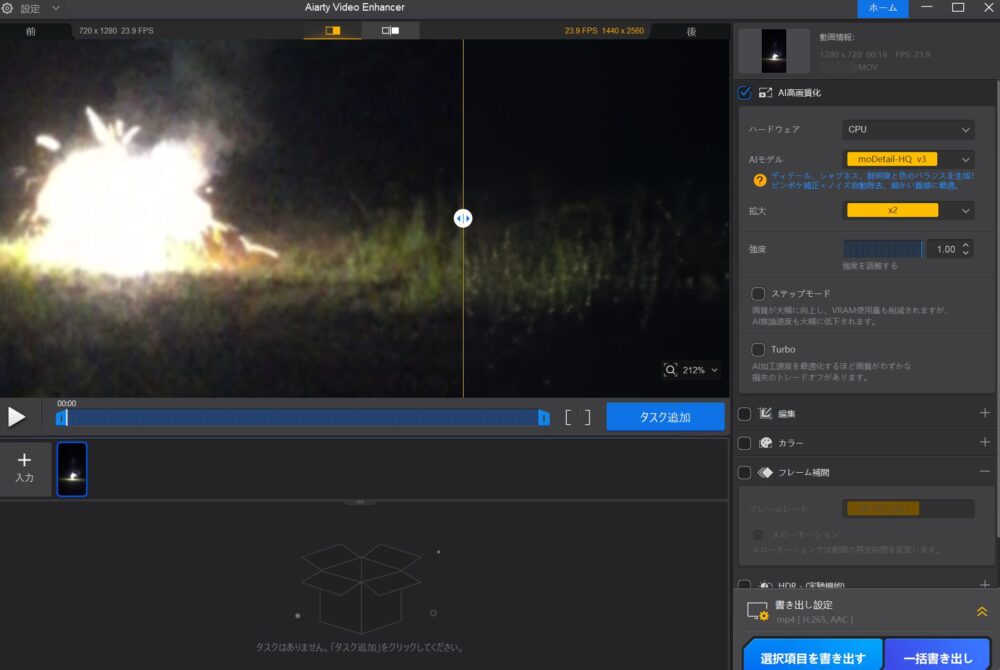
左側がAI処理前、右側がAI処理後となります。
周囲に光がない吹上花火の動画となりますが、AI処理前は雑草がぼやけてまとまっているのに対して、AI処理後は雑草の輪郭が処理前よりわかるようになっています。
かなり暗所での撮影かつ解像度が2倍になっていることを考えるとかなりの補正能力と言えると思います。
さらに悪条件の動画として、ガラケーで撮影で動画で行ってみます。
元動画の情報は176×144、フレームレートが9.944FPSと非常に低解像度の低フレームレートの動画で試してみました。
高画質化・高解像度化の条件はAIモデルが「moDetail-HQ v3」、拡大(解像度)が「x4(768×576)」となっています。
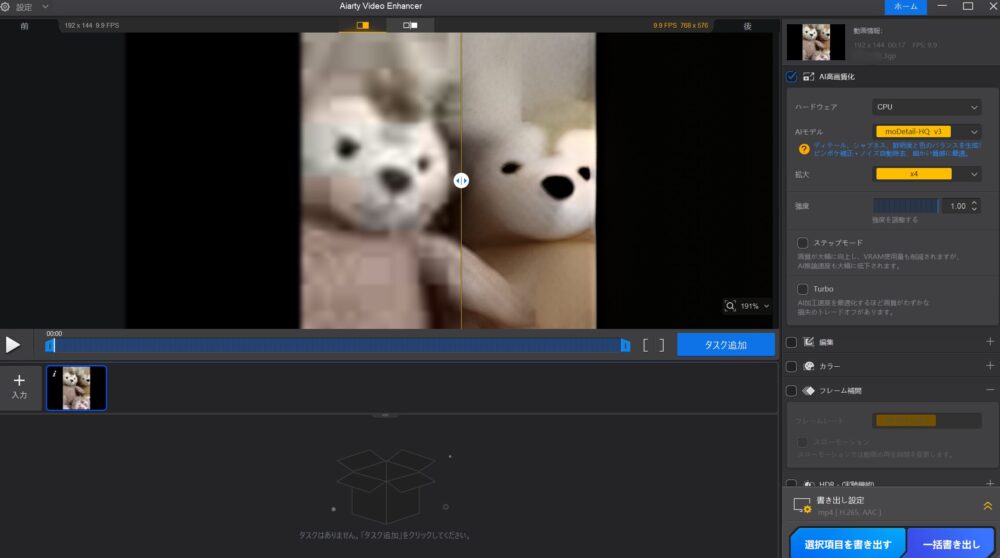
左側がAI処理前、右側がAI処理後となります。
もちろん粗さは完全に抜けることはありませんが、解像度を4倍にしているにも関わらず明らかにぬいぐるみの顔周りのぼやけが解消しているのわかります。
過去のこれだけ悪条件下で撮影した動画でも一定の効果があるというのは非常に素晴らしいところです。
有料版と無料版の違いとは
Aiarty Video Enhancerには無料版と有料版が存在しています。
無料版は文字通り無料で使用することは可能となっていますが、その分機能が制限されています。
具体的には「一括書き出しが不可能」「動画の書き出し時間が120秒まで」「書き出し動画に透かしが入る」の3点が有料版との違いとなっています。
有料版はその逆で有料での使用となりますが、すべての機能が開放された完全版という形です。
有料版ライセンスの購入は公式サイトから行るほかに、Aiarty Video Enhancerのソフトからでも有料ライセンの購入が可能となっています。
ライセンス購入後は「メールアドレス」「ライセンスコード」を入力することで有効化されます。
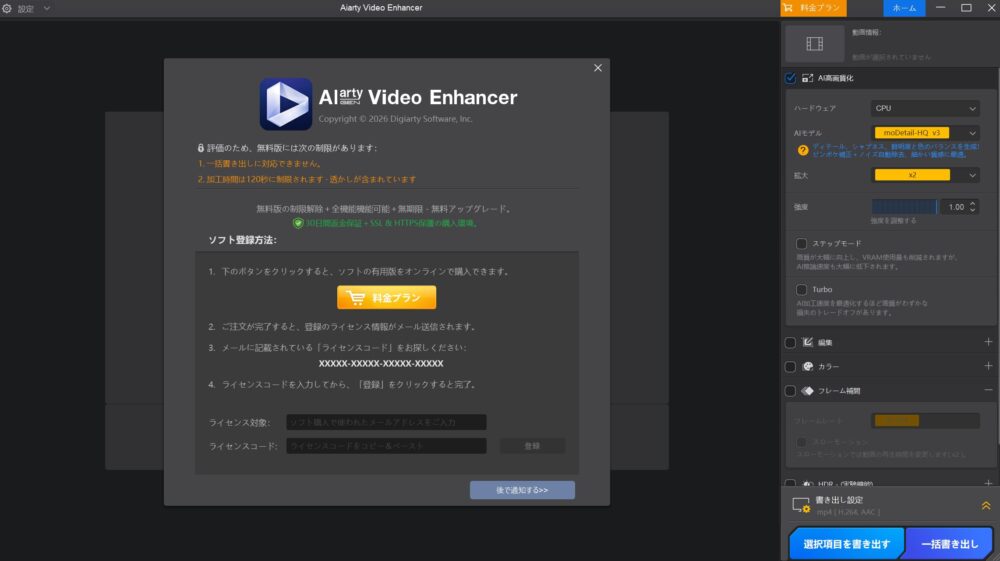
※今回の紹介では有料版を使用しています。
実際使ってみてどうだった?:卯月銀河視点
個人的な感想は「低画質・低解像度の動画であればどんな動画でも高画質化・高解像度化できそう」という感じです。
今回は手持ちの過去動画でも実際に試してみましたが、どの動画でも一定の効果があったことは非常に驚きました。
昼間の明るい場所での動画の効果はもちろん、暗所での動画やガラケー時代の低解像度の動画でもかなりの効果を感じることができました。
ただ唯一効果が感じられなかったのが手持ちの動画ではSONYのα7c2で撮影した動画でした。
α7c2は元の動画の画質や解像度の完成度が高かったため、今回のAI処理での効果は感じられなかったのだと思います。
昼間の明るい環境下での動画や最近のカメラやスマホで撮影したものは全体を通して非常に高精細で高解像度化・高画質化で、AI処理の効果は薄いのかもしれませんが、過去のスマホやガラケー、カメラで撮影した動画では一定の効果が見られるため、過去の動画を蘇らせたい場合には一度試してみるのが良いかもしれません。
まとめ:AI技術を駆使して大切な動画を蘇らせよう!
今回はAI技術を用いて動画を高解像度化・高画質化を行うことができる「Aiarty Video Enhancer」の紹介をしてきました。
AI技術の進歩は非常にすごく、過去の様々な条件下での動画も一定数の効果を発揮して高解像度化・高画質化できるというのは非常に驚きです。
思い出の動画をなるべくきれいに残したい、引き伸ばして大画面で再生したいなどあらゆる場面で活躍できると感じました。
ぜひAiarty Video EnhancerのAI技術を活用して、動画の高解像度化・高画質化を試してみてください。
製品ダウンロードはこちら→公式ホームページ

【毎週月曜更新】週間人気売れ筋ランキング
【センサー別】おすすめミラーレス一眼
【センサー別】おすすめコンデジ
【センサー別】おすすめ一眼レフ
おすすめサービスの記事
【機種別】スマホ関連記事
カテゴリー別記事一覧
✔人気記事ランキング



コメント