
(※本ページはプロモーションが含まれています)
こんにちは!卯月銀河(@gingacamera)です。
データ復元が必要な状況にならないのが一番良いと思います。
ですが過去に写真や音楽のデータや大切なファイルデータが急に消えてしまったり不具合で開けなくなってしまったりという経験をしたことはないでしょうか。
経験したことがある人なら誰しもリカバリーできる対策をしておけば良い、となるのですが経験ない人からすれば「自分は大丈夫」となってしまい、いざというときに対処できなくて困ってしまうことがあるかと思います。
今回は初心者でも無料で試すことができるリカバリーソフト、「MiniTool Power Data Recovery」を紹介したいとおもいます。
リカバリーソフトの入門としてもぜひ御覧ください。

MiniTool Power Data Recoveryとは
MiniTool Power Data Recovery(ミニツール・パワー・データ・リカバリー)は、誤って削除してしまったファイルや、フォーマット後に失われたデータを復元できるWindows向けのデータ復旧ソフトです。
パソコン初心者でも扱いやすい操作性が特徴で、世界中で多くのユーザーに利用されています。
このソフトは、HDDやSSDだけでなく、USBメモリ、SDカード、外付けハードディスクなど、さまざまな記憶媒体に対応しています。
写真・動画・音楽・WordやExcelなどの文書ファイルまで、幅広いファイル形式の復元が可能です。
機能としては短時間で結果を確認できる「クイックスキャン」と、より深くデータを探し出す「ディープスキャン」が搭載されており、状況に応じた復旧が行えます。
また、復元前にファイルの内容をプレビューできるため、必要なデータだけを選んで復元できる点も便利です。
MiniTool Power Data Recoveryのインストール手順
インストール手順はいたって簡単です。
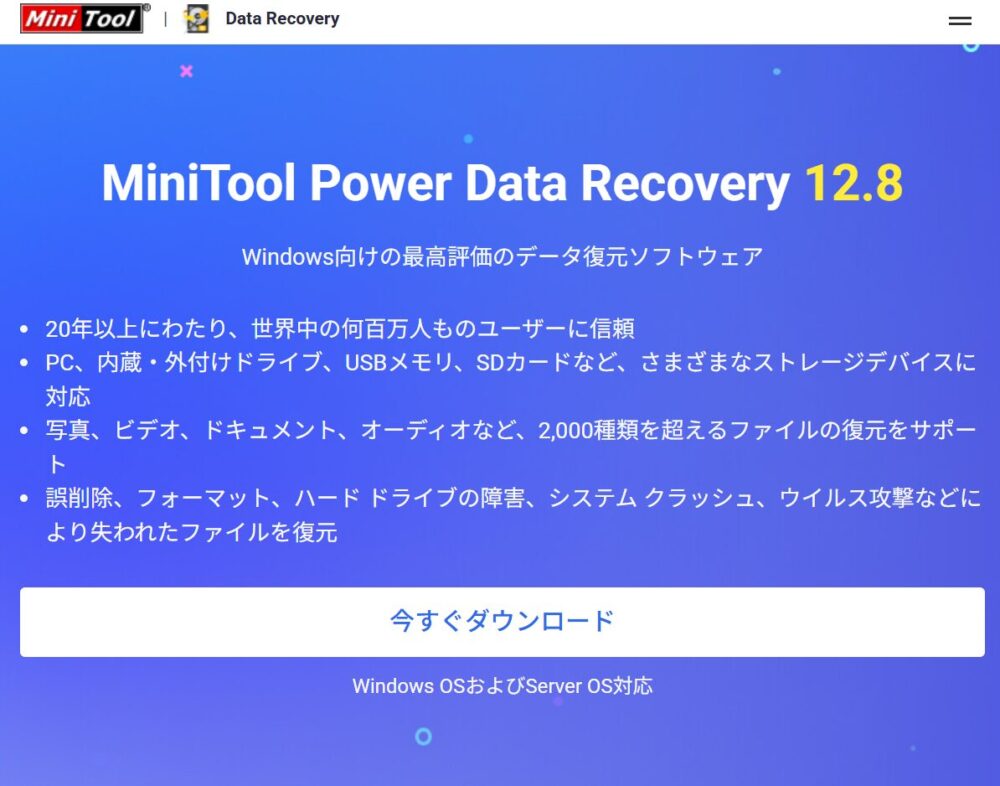
①公式ホームページより「今すぐダウンロード」をクリックしファイルをダウンロードします。
└https://www.powerdatarecovery.com/jp/
※日本語で利用できます。
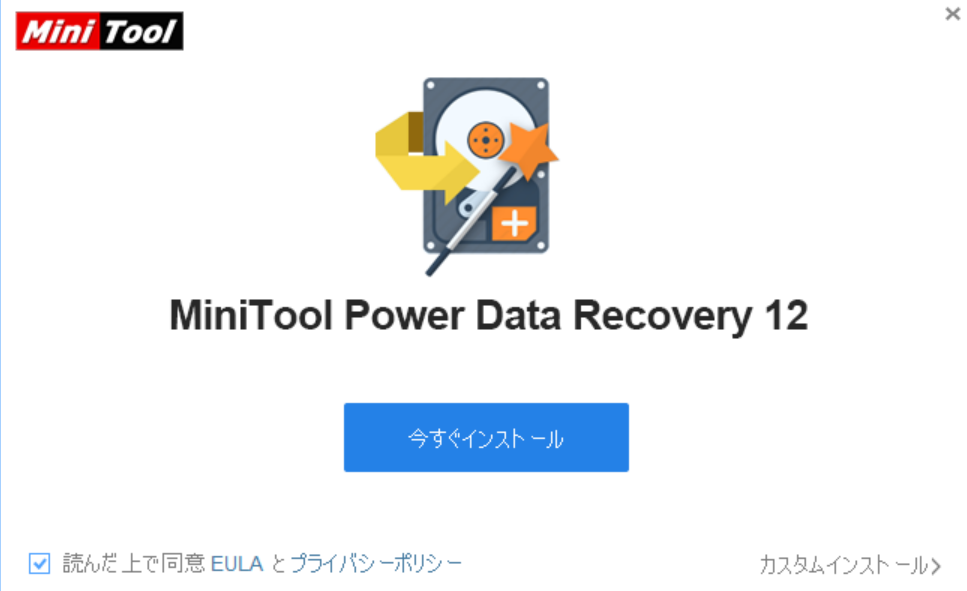
②ダウンロードしたファイルを開き、「今すぐインストール」をクリックしインストールを進めます。
└利用規約にとプライバシーポリシーの同意にチェックを付けてからインストールを開始します。
インストール中はシークバーが表示され、インストールンの進行状況が視覚的に確認できる点は非常にありがたいところです。
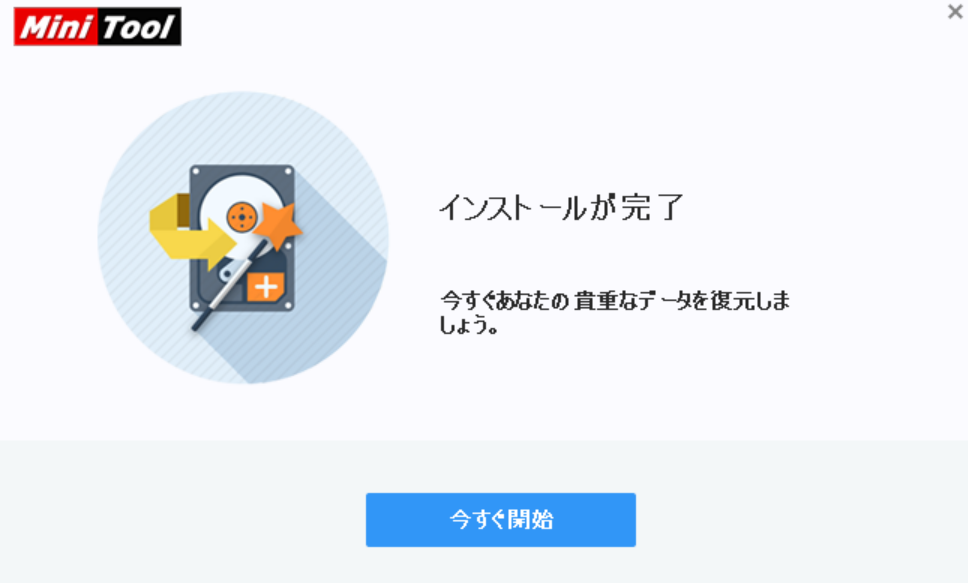
その後「インストールが完了」の画面が出たらインストール完了です。
「今すぐ開始」をクリックしたらソフトが起動します。
起動後はすぐに操作ができる環境となっているため、スムーズにデータ復旧ができるフェーズに移行することができます。
MiniTool Power Data Recoveryの使い方
MiniTool Power Data Recoveryの特徴は機能が絞られており、3ステップでデータ復元を行えるというものです。
①復元したいファイルにカーソルを合わせスキャンをクリックしてデータのスキャンを開始します。
└※今回は外部USBメモリで行っています。外部メモリはパソコンに外部メモリを挿すことで認識し、MiniTool Power Data Recovery上で自動的に表示されます。

スキャン中は左下に進行度が出るので、今どれくらいスキャンがされていて、あとどれくらいのスキャンが必要なのかがわかりやすいのは嬉しいポイントです。
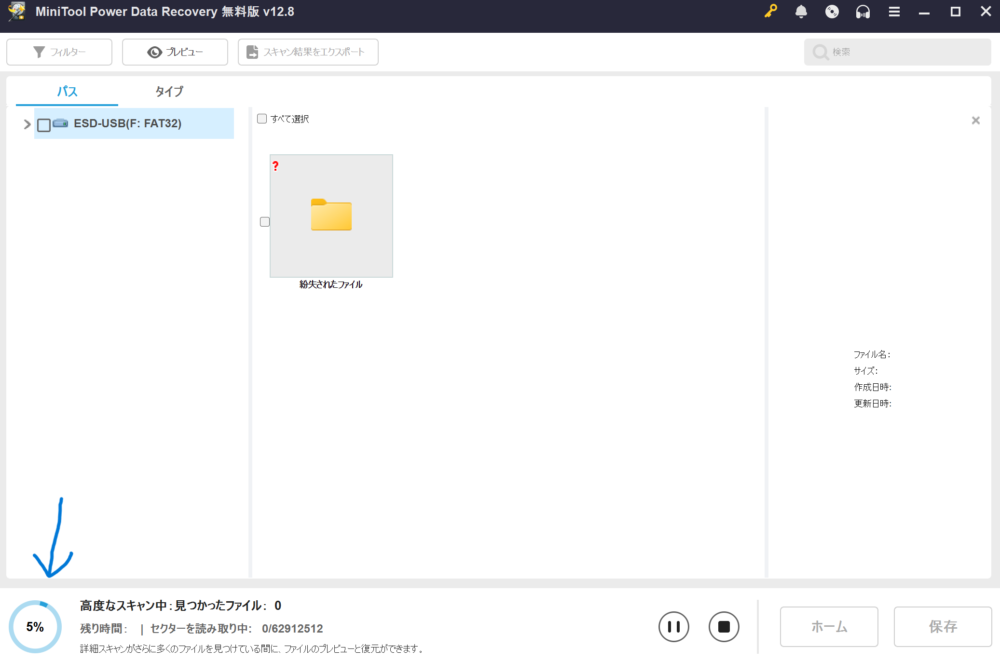
②スキャンが完了すると復元可能なファイルを選択できるようになるので、復元したいファイルを選択します。
└※ツリーを展開させていくことでスキャンしたファイルを確認していくことができます。
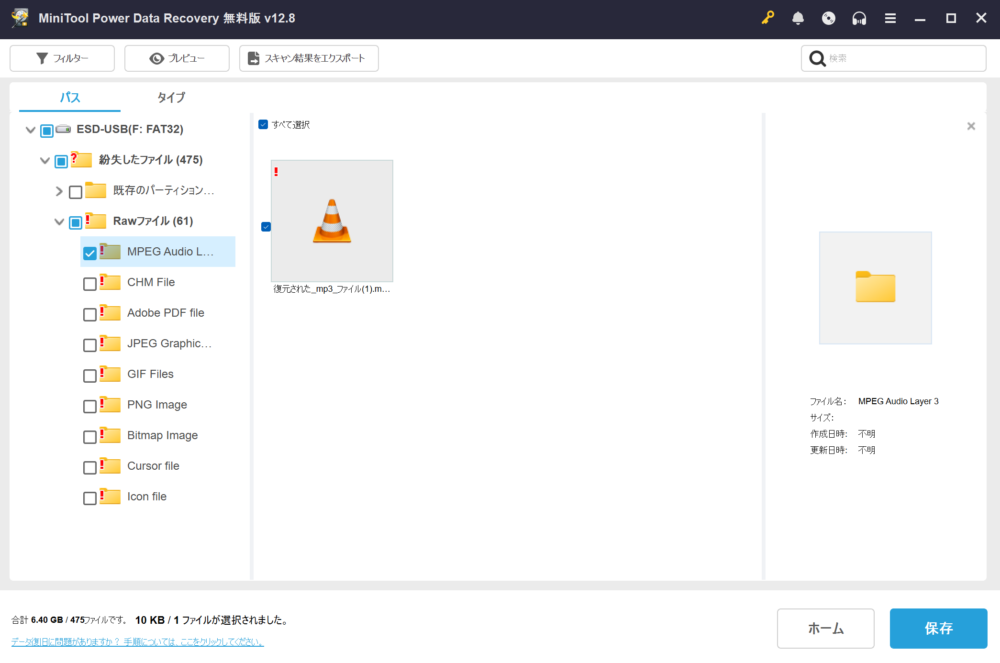
③復元したいファイルを選択したら、右下の「保存」をクリックし復元を開始します。
※今回はオーディオファイルで復元を試みています。
もしスキャン結果が望むものでない場合は「ホーム」を押してスキャン画面に戻り、再度スキャンをすることが可能です。
復元したいファイルは任意のフォルダに保存することができ、保存場所を選択することで復元が開始され保存されます。
MiniTool Power Data Recovery無料版の注意点
MiniTool Power Data Recoveryの注意点として2点あります。
1つがスキャン結果が持ち越せないということです。
スキャンが完了し、一度ホームに戻り再度スキャン結果を確認したい場合もう一度スキャンを行わなければいけません。
有料版では一度ホームに戻ってもスキャン結果が保存されていますが、無料版ではスキャン結果が保存されないので、注意が必要です。
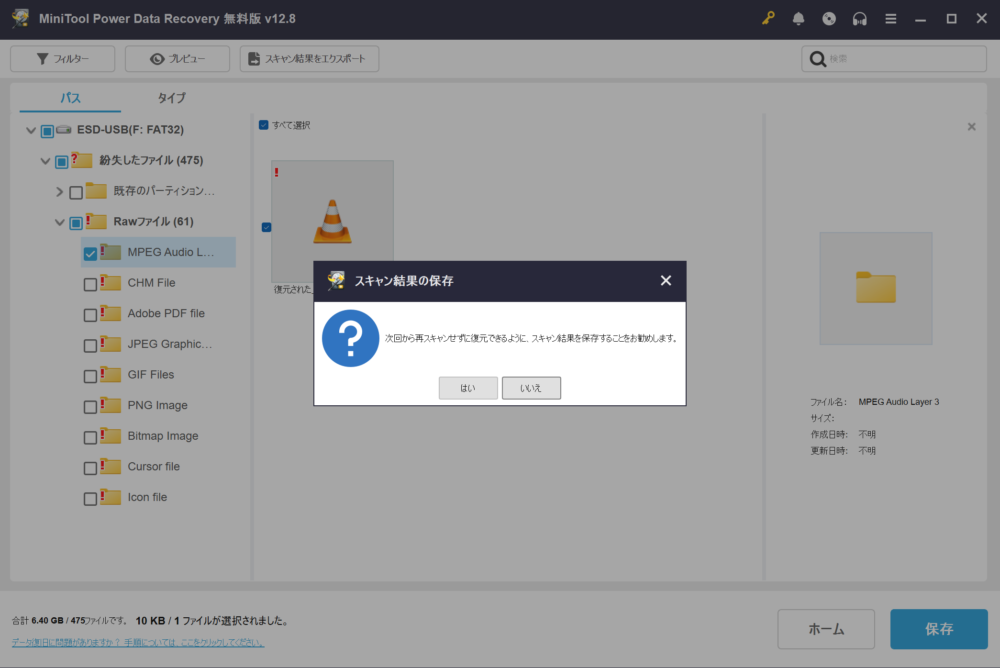
ただホーム画面の戻る際には「スキャン結果の保存」を促す画面が表示されます。
もし間違って押してしまった場合にはワンクッション入る形となるので、その点はありがたいところです。
もう1つが「復元可能データ量の制限」です。
有料版では復元可能データ量の制限はありませんが無料版は「1GBまで」という制限があります。
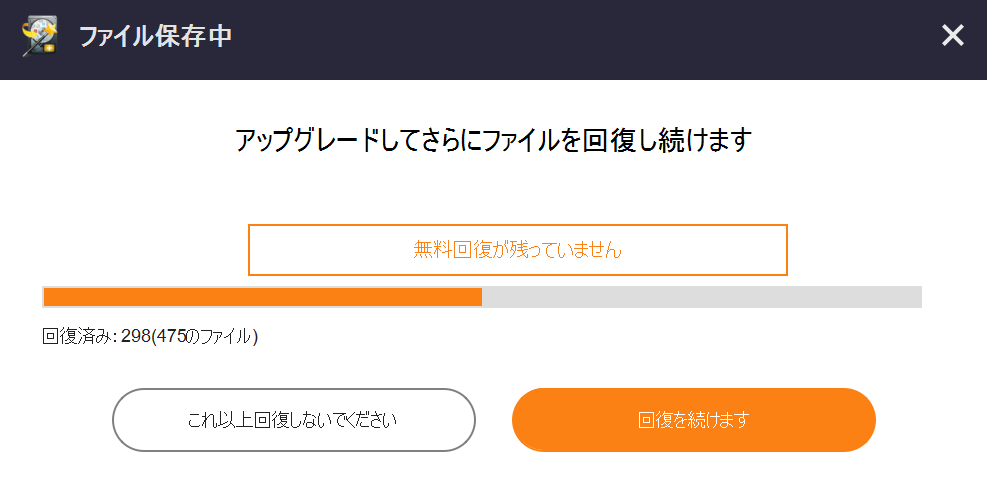
上記のように1GBの保存容量を超えると今まで復元したデータのみを保存する(これ以上回復しないでください)か更に保存を続ける(回復を続ける)かの選択肢が表示されます。
「これ以上回復しないでください」を選択した場合、今まで復元したデータのみの保存となり、「回復を続ける」を選択した場合は有料プランへが表示されます。
無料版のみで使いたい場合は復元させたいデータ容量に気をつける必要があります。
さらに復元容量がなくなってしまった場合は回復完了画面からも有料プランにアップグレードの案内が入るため、無料で使いたい場合はこの点も注意が必要となります。
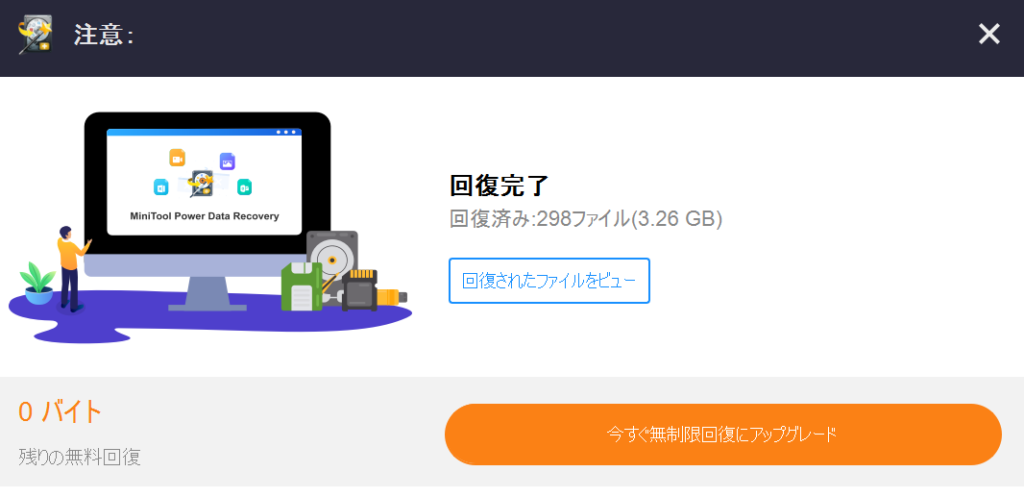
さらにこの1GBという制限は今回の復元で1GBまでということではなく、「全復元データ総量が1GBまで」ということなのも知っておかないといけない情報です。
MiniTool Power Data Recoveryの設定方法
MiniTool Power Data Recoveryではどんなファイルシステムをスキャンするか事前に指定することができます。
ホーム画面(最初の画面)の左に位置するアイコンの3つ目の「設定」をクリックします。
するとスキャン設定の項目が表示され、スキャンするファイルシステムを任意で選択することが可能となっています。
更にファイルタイプの指定も行えるようになっており、スキャンする前にどんなファイルを復元したいかが判明している場合はファイルタイプを限定することでスキャン速度の向上や復元までの時間短縮にもなるのでおすすめです。
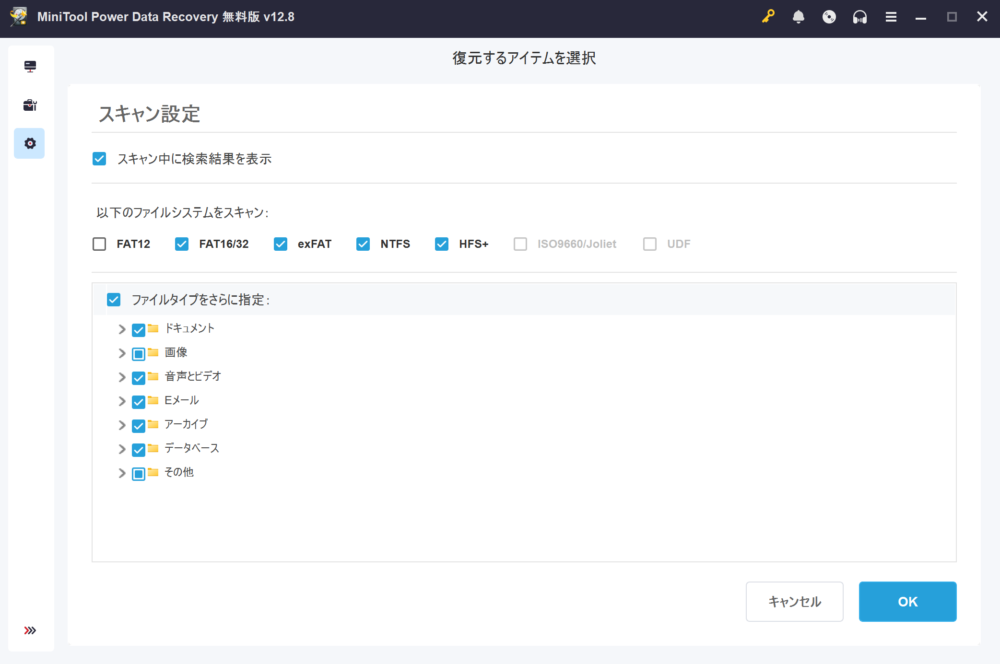
さらにスキャン中に検索結果を表示するかどうかの項目も選べるようになっており、検索結果を表示させることでスキャン中でも復元したいファイルが今現在スキャンされているかどうかが視覚的にわかるのでおすすめの設定となっています。
実際使用してみてどうだった?:卯月銀河視点
実際使用してみての感想としては、「いざというときの対策に有効」という感じでした。
無料版ということで料金がかからない点は非常に良いメリットですが、復元できるデータ量の制限があるため、日常使いというよりは事前にダウンロードしておき「いざというときの対策」としての用途が良いと思います。
性能自体は非常に優秀で個人的な体感としては復元したいファイルはしっかり復元できていたので、信頼性としては高いほうかなと思います。
復元するファイルシステムやファイルタイプを選択することで復元の時短が行える点も非常によく感じました。
ただ復元できる容量が「全復元データ総量が1GBまで」ということなので、データ復元をする際はその点に注意を払っておかないとさらなる混乱を招く結果にもなるので気をつけないといけません。
まとめ:MiniTool Power Data Recoveryはいざというときのデータ復元ソフトとしてはあり!
今回はデータ復元ソフトである「MiniTool Power Data Recovery」を紹介してきました。
MiniTool Power Data Recoveryは非常に簡単なステップでデータ復元が行えるため、いざというときに備えて準備しておくソフトとしては非常に優秀なソフトだと感じました。
無料版は有料版と比べて機能の制限はありますが、スキャンの性能は有料版と変わらないためまずは無料版を導入が良いかと思います。
ただ無料版はデータ復元できる容量に制限があるため、データ復元の回数や量には注意しておき必要がありそうです。
パソコンやスマホ、カメラなど大事な写真や音楽、ファイルデータなど今は様々なデータが存在しています。
「もしも」のときの保険のためにぜひ無料からでもリカバリーソフトの導入を検討してみてください。







【毎週月曜更新】週間人気売れ筋ランキング
【センサー別】おすすめミラーレス一眼
【センサー別】おすすめコンデジ
【センサー別】おすすめ一眼レフ
おすすめサービスの記事
【機種別】スマホ関連記事
カテゴリー別記事一覧
✔人気記事ランキング







コメント