
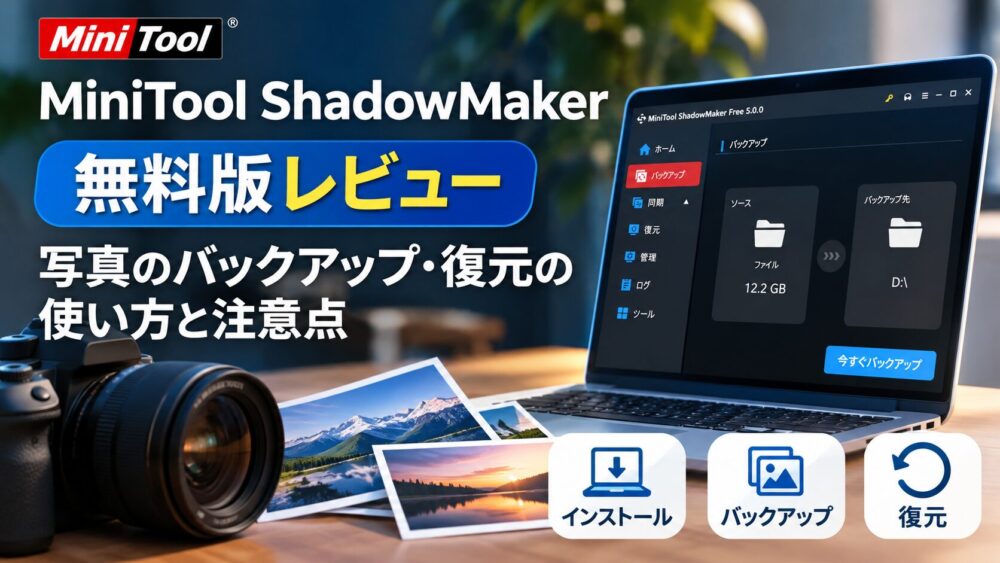
※本記事はMiniToolから依頼を受けて制作したPR記事です。実際の操作に基づく評価は、筆者自身が確認した内容を掲載します。
大切な写真やRAWデータを守るには、撮影後のデータを定期的にバックアップすることが重要です。
バックアップソフトウェア「MiniTool ShadowMaker」は、Windowsのファイルやフォルダー、システム全体などをバックアップできるソフトです。
カメラで撮影した写真をパソコンに保存していると、次のような悩みはありませんか?
- 大量のRAW写真を安全に保存したい
- 外付けHDDやSSDに写真をバックアップしたい
- 毎回手動でコピーするのが面倒
- パソコンが故障しても撮影データを失いたくない
- 無料で使えるバックアップソフトを探している
特にRAW形式で撮影していると、写真1枚あたりのファイルサイズが大きくなり、保存容量が増えがちです。
大切な写真は、一度失ってしまうと取り戻せない場合もあります。
こんにちは!カメラ歴25年以上のカメラブロガー【卯月銀河】です。
今回は、MiniTool ShadowMakerの無料版を中心に、主な機能や使い方、RAW・JPEG写真のバックアップ方法、利用する際の注意点を詳しく解説します。
この記事でわかること
- MiniTool ShadowMakerの特徴と主な機能
- 無料版と有料版の違い
- インストール方法と基本的な使い方
- 写真・RAWデータをバックアップする手順
- バックアップしたファイルを復元する方法
- メリット・デメリットとおすすめな人
MiniTool ShadowMakerとは?無料版の特徴
MiniTool ShadowMakerは、MiniTool Softwareが提供するWindows向けのバックアップソフトウェアです。
ファイルやフォルダーだけでなく、Windowsのシステム、ディスク、パーティションなど、さまざまな単位でバックアップを作成できます。
写真や動画などのデータ保存はもちろん、パソコンのトラブルに備えたシステムバックアップにも利用できるのが特徴です。
また、バックアップだけでなく、ファイル同期、スケジュール設定、ディスククローンなどの機能も用意されています。
ただし、エディションによって利用できる機能が異なります。
無料版ですべての機能を利用できるわけではないため、自分に必要な機能が対応しているか確認することが大切です。
主な機能と対応環境
MiniTool ShadowMakerの主な機能を整理しました。
| 機能 | 内容 |
|---|---|
| ファイル・フォルダーのバックアップ | 写真や動画、書類などを保存 |
| システムバックアップ | Windowsのシステムイメージを作成 |
| ディスクバックアップ | ディスク単位でデータを保存 |
| パーティションバックアップ | 指定したパーティションを保存 |
| ファイル同期 | 指定したファイル・フォルダーを別の保存先へ同期 |
| スケジュールバックアップ | 指定した日時に自動バックアップ |
| 増分・差分バックアップ | 変更されたデータを効率的に保存 |
| ディスククローン | ディスクの内容を別のディスクへ複製 |
| ブータブルメディア作成 | Windowsが起動しない場合の復旧に備える |
| ユニバーサル復元 | 異なるハードウェア構成へのシステム復元 |
※上記は製品シリーズ全体の主な機能です。無料版では一部の機能に制限があります。
公式サイトでは、Windows 11、Windows 10、Windows 8.1、Windows 8、Windows 7への対応が案内されています。
ただし、古いWindowsについてはOS自体のサポート状況にも注意が必要です。
また、保存先として内蔵HDD・SSD、外付けドライブ、USBストレージ、ネットワーク上の共有フォルダーなどを利用できます。
カメラユーザーであれば、パソコン内の写真フォルダーを外付けSSDやHDDにバックアップする使い方が考えられます。
無料版と有料版の違い
MiniTool ShadowMakerには、無料で利用できるFree版と、有料のProシリーズなどが用意されています。
無料版は基本的なバックアップ機能を試したい人向け、有料版はより高度なバックアップ管理や復旧機能を必要とする人向けという位置付けです。
| 項目 | Free版 | Proシリーズ |
|---|---|---|
| 利用料金 | 無料 | 有料 |
| ファイルバックアップ | 対応 | 対応 |
| システムバックアップ | 対応 | 対応 |
| ファイル同期 | ローカル同期に対応 | ローカル同期・クラウド同期などに対応 |
| バックアップ管理 | 一部制限あり | 高度な設定に対応 |
| ディスククローン | 対象や操作に制限あり | 対応範囲が広い |
| ユニバーサル復元 | 非対応 | 対応 |
有料版には月額・年額ライセンスのほか、永続ライセンスのPro Ultimateなども用意されています。
ただし、料金やライセンス台数、アップグレード条件は変更される場合があります。
購入する際は、最新の料金と利用条件を公式サイトで確認しましょう。
今回の記事では、無料版で利用できるバックアップ機能を中心に紹介します。
MiniTool ShadowMakerの使い方を実際に検証
ここからは、MiniTool ShadowMakerのインストール方法から、バックアップ・復元までの基本操作を解説します。
今回はMiniTool ShadowMaker Free 5.0.0を使用し、実際にバックアップと復元を検証しました。
検証では12.2GBのファイルをバックアップし、その後の復元も正常に完了することを確認できました。
以下では、実際の操作画面を交えながら、基本的な使い方を解説します。
インストールと初期設定
MiniTool ShadowMakerを利用するには、まずソフトウェアをWindowsパソコンにインストールします。
公式マニュアルで案内されている基本的な手順は次のとおりです。
手順1:公式サイトにアクセスする
MiniTool ShadowMakerの公式ページにアクセスし、「無料ダウンロード」からインストールを開始します。
※MiniTool ShadowMaker Free 5.0をベースに解説しています。
▶ 公式サイトはこちら MiniTool ShadowMaker
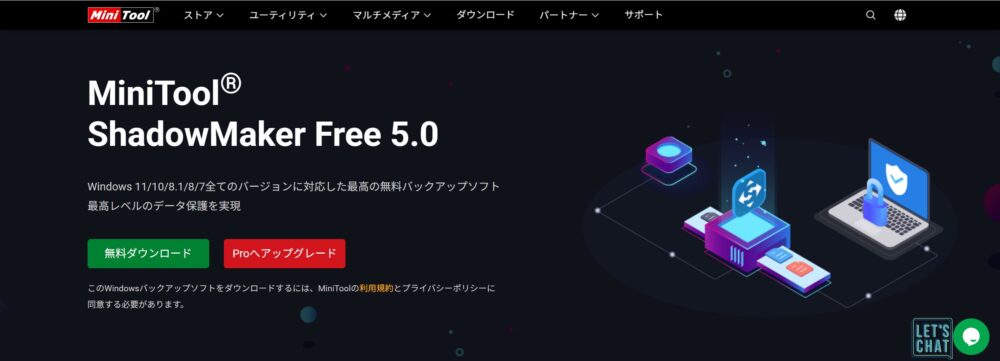
手順2:ダウンロードしたファイルを開き、指示に従いインストールを進める。
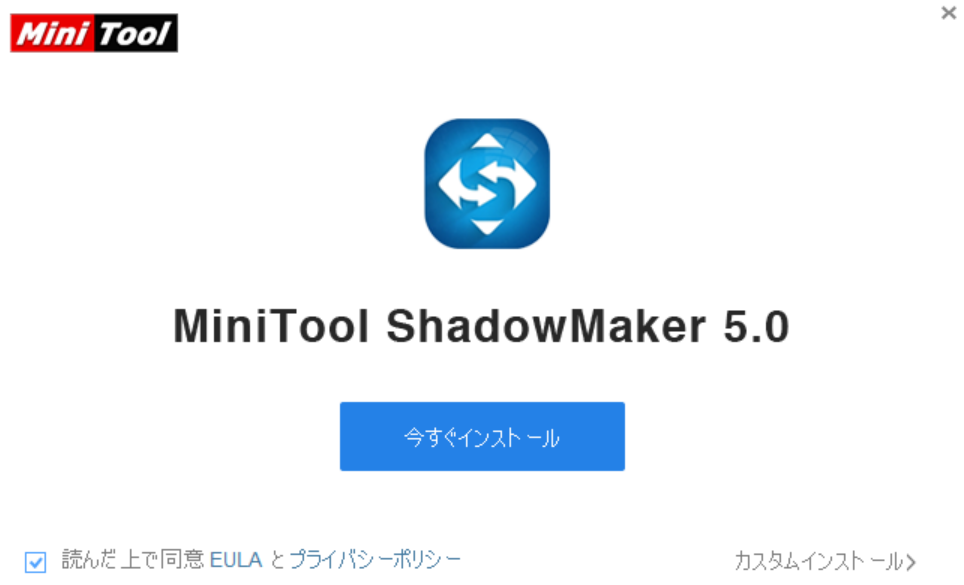
ダウンロードしたセットアップファイルを実行します。
Windowsの確認画面が表示された場合は、発行元やファイルの入手元を確認してから操作を進めてください。
使用許諾契約の内容を確認し、同意できる場合はインストールへ進みます。
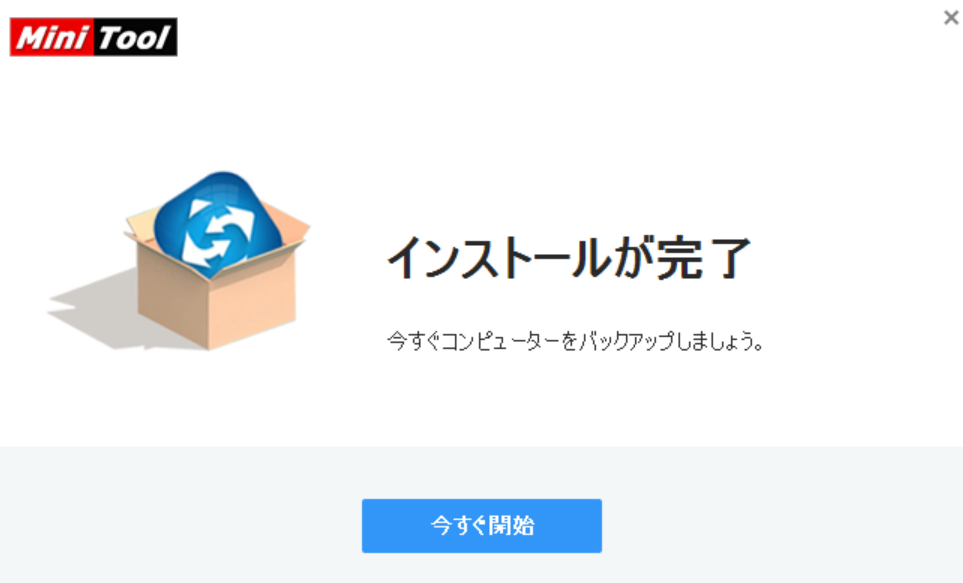
手順3:インストールを完了する
インストールが完了したら、「今すぐ開始」でMiniTool ShadowMakerを起動します。
初回起動時にライセンス登録やエディション選択の画面が表示された場合は、無料版で利用するための項目を確認してください。
手順4:メイン画面を確認する
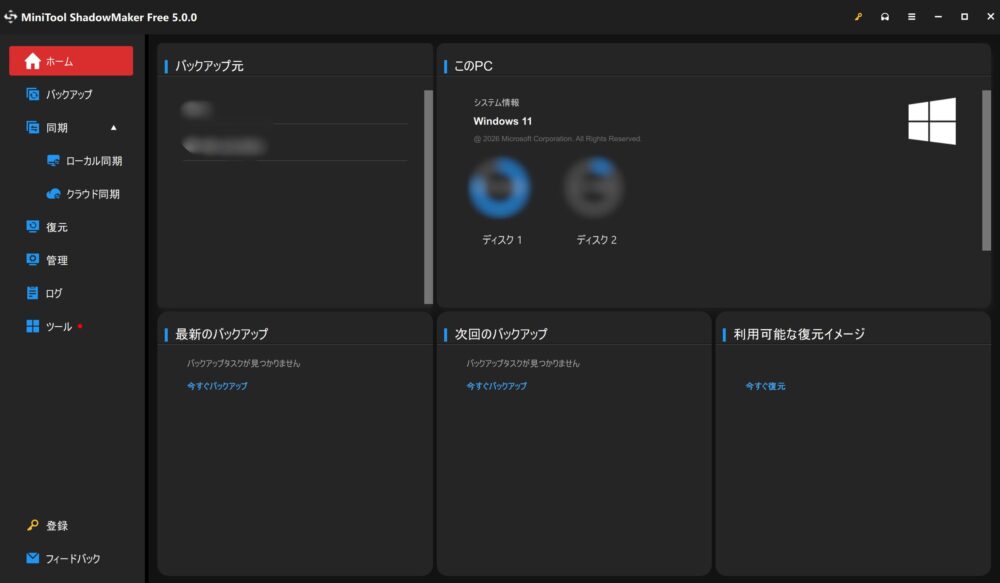
MiniTool ShadowMakerの画面には、バックアップ、同期、復元、管理などのメニューが用意されています。
主に使用するのは次の項目です。
| メニュー | 主な役割 |
|---|---|
| ホーム | ソフトウェア全体の状態を確認 |
| バックアップ | バックアップ対象と保存先の設定 |
| 同期 | ファイル・フォルダーの同期 |
| 復元 | バックアップからデータを復元 |
| 管理 | 作成済みのタスクを確認・管理 |
| ログ | バックアップ処理の記録を確認 |
RAW・JPEG写真をバックアップする手順
カメラユーザーにとって、MiniTool ShadowMakerの活用方法として考えられるのが写真データのバックアップです。
RAWやJPEGで撮影した写真をパソコン内に保存している場合、対象フォルダーを指定してバックアップを作成できます。
例えば、次のような保存環境を考えてみましょう。
| 項目 | 保存例 |
|---|---|
| バックアップ対象 | 写真・RAWデータ保存フォルダー |
| 保存元 | パソコン内のSSD |
| バックアップ先 | 外付けSSDまたはHDD |
| 対象データ | RAW写真、JPEG写真、撮影動画など |
※これはバックアップ構成の一例であり、実際の検証結果ではありません。
操作の基本的な流れを説明します。
手順1:「バックアップ」を開く
MiniTool ShadowMakerを起動し、左側のメニューから「バックアップ」を選択します。
手順2:バックアップ対象を選択する
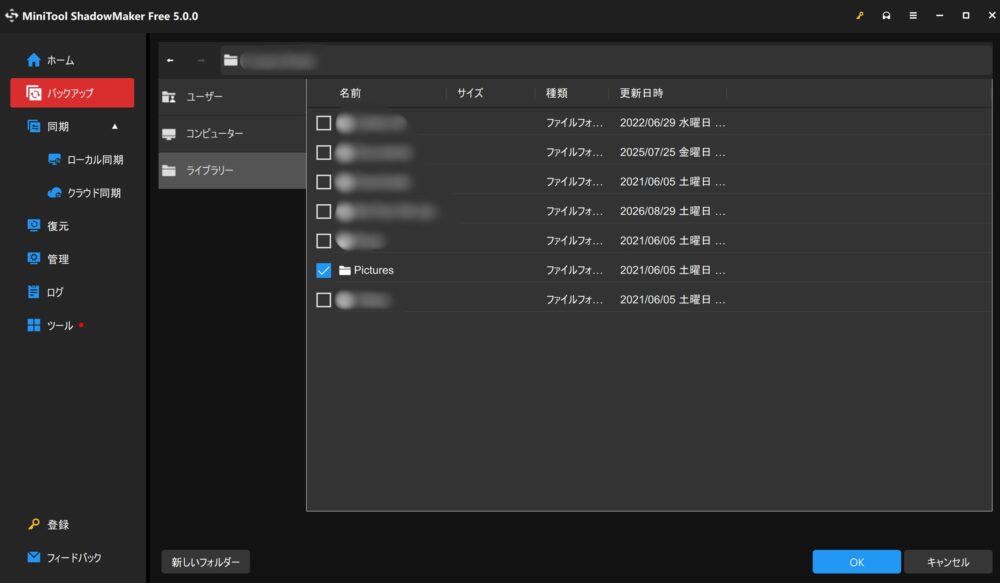
「ソース」をクリックし、ファイル・フォルダーを指定する項目を選びます。
バックアップしたい写真が保存されているフォルダーを選択してください。
例えば、写真を撮影日やカメラごとにフォルダー分けしている場合は、必要なフォルダーをまとめて指定する方法が考えられます。
手順3:バックアップ先を指定する
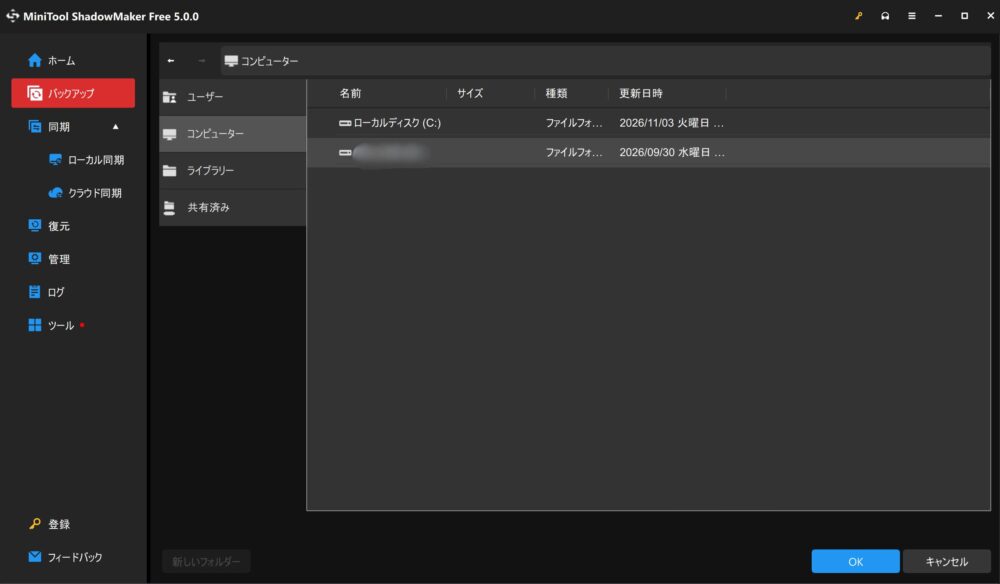
「バックアップ先」をクリックし、保存先のドライブやフォルダーを選択します。
写真を保存しているパソコンとは別の物理ドライブを指定すると、元のストレージが故障した際のデータ損失リスクを減らせます。
ただし、外付けSSDやHDDも故障する可能性があるため、重要な写真は複数の保存先に保管することをおすすめします。
手順4:バックアップを開始する
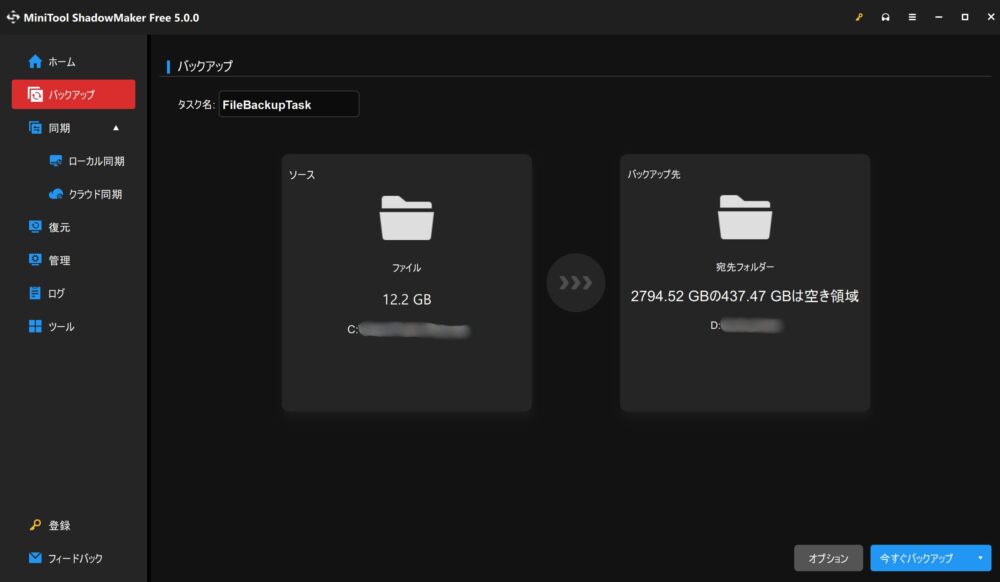
※今回は12.2GBのファイルを対象にバックアップを実行しました。保存先にはDドライブを指定し、正常にバックアップが完了することを確認できました。
対象フォルダーと保存先を確認したら、「今すぐバックアップ」を選択します。
バックアップが始まると、処理の進行状況を確認できます。
なお、処理中はバックアップ先のドライブを取り外さないように注意してください。
手順5:バックアップ結果を確認する
バックアップ処理が完了したら、タスクの状態やログを確認します。
MiniTool ShadowMakerのバックアップは、単純に写真ファイルをコピーする操作とは異なり、バックアップイメージを作成する方式です。
そのため、バックアップ先に写真が個別のファイルとして並ぶとは限りません。
保存された写真を取り出す際には、ソフトウェアの復元機能などを利用します。
バックアップした写真を復元する方法
バックアップで重要なのは、データを保存することだけではありません。
必要になったときに、保存したデータを正常に取り出せることが大切です。
MiniTool ShadowMakerには、作成したバックアップイメージからファイルやフォルダーを復元する機能があります。
公式マニュアルでは、バックアップの復元対象を選び、保存先を指定して復元する方法が案内されています。
基本的な操作手順は次のとおりです。
手順1:復元するバックアップを選択する
「復元」または「管理」から、復元したいバックアップを選択します。
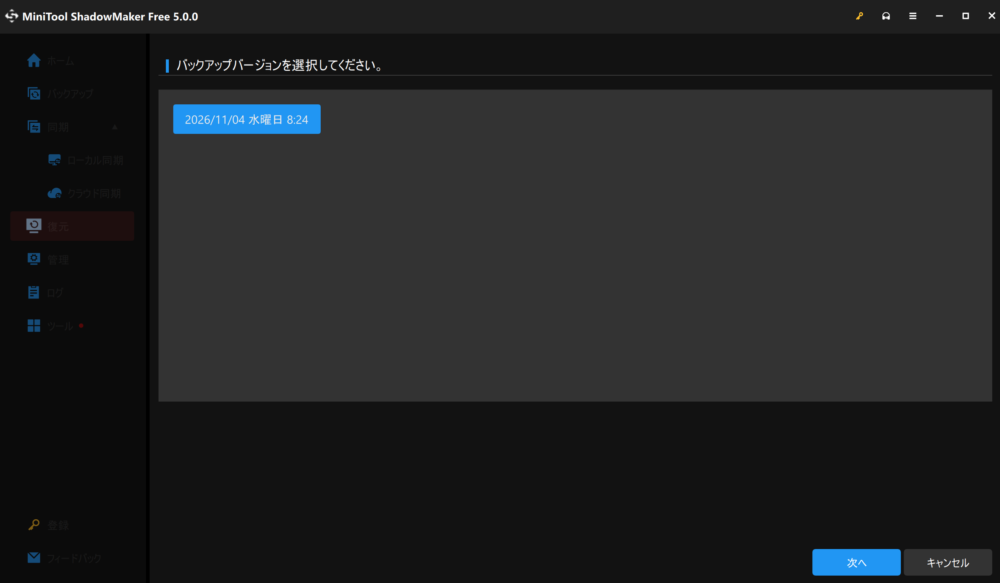
手順2:バックアップのバージョンと対象ファイルを選択する
復元するバックアップのバージョンを選び、必要なファイルやフォルダーを指定します。
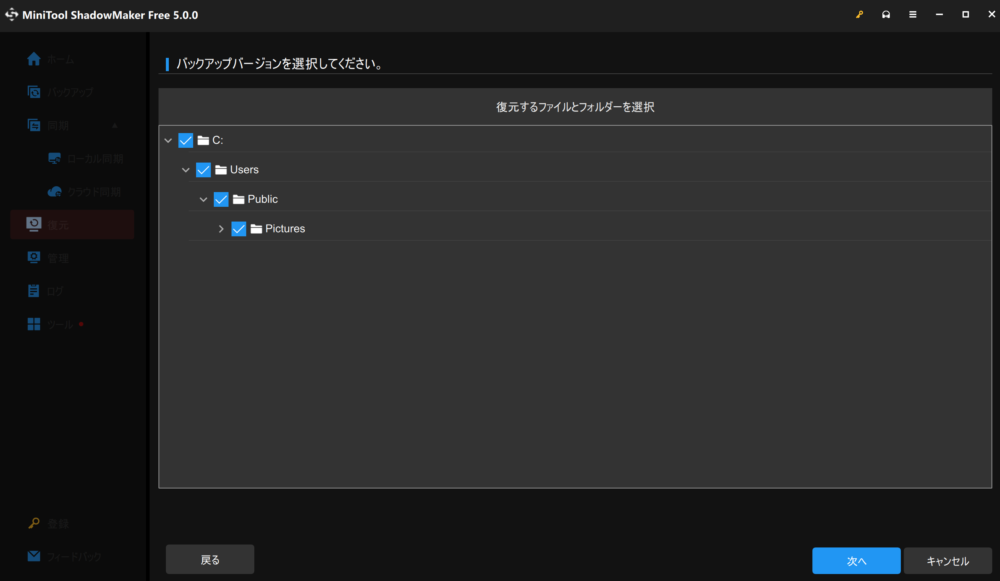
手順3:復元先を指定して実行する
復元先のフォルダーを選び、復元処理を実行します。
手順4:復元したファイルを確認する
ファイルが正しく復元されているか、実際に開いて確認します。
写真を復元する場合は、元のフォルダーを上書きしないよう、別の保存先を指定すると確認しやすくなります。
また、JPEGだけでなくRAWファイルも正常に復元できるか確認しておきたいところです。
復元が完了したら、写真のファイルサイズや枚数を確認し、必要に応じて写真編集ソフトで開けるかチェックしましょう。
実際に12.2GBのデータをバックアップ・復元してみた
今回はMiniTool ShadowMaker Free 5.0.0を使用し、12.2GBのデータでバックアップと復元を試してみました。
バックアップ元はCドライブ、保存先はDドライブに設定しました。
実際に操作したところ、バックアップと復元の両方が正常に完了しました。
今回の検証では、データを保存するだけでなく、必要になった際に復元できることも確認できたため、基本的なバックアップ機能は実用的だと感じました。
ただし、処理時間や大容量データを継続的に扱った場合の安定性については、今回の結果だけで評価することはできません。
スケジュールバックアップの設定
写真データのバックアップで気になるのが、毎回手動で操作する手間です。
MiniTool ShadowMakerには、指定した日時にバックアップを実行するスケジュール機能が用意されています。
公式マニュアルでは、日次・週次・月次などのスケジュール設定が紹介されています。
操作の基本的な流れは次のとおりです。
- 「バックアップ」画面を開く
- バックアップ対象と保存先を設定する
- 「オプション」を開く
- 「スケジュール設定」を選択する
- 希望する実行日時を設定する
- 設定を保存する
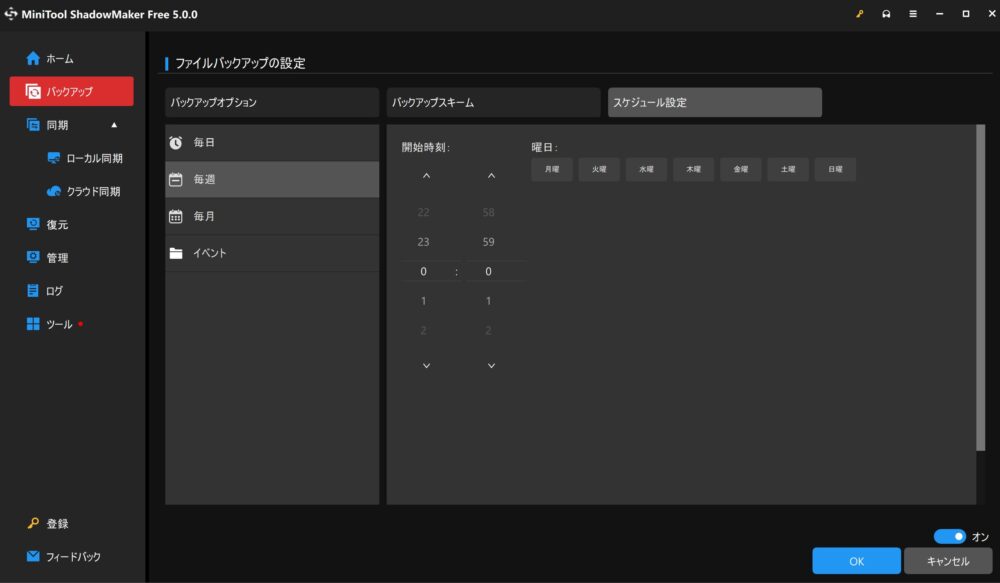
撮影頻度が高い場合は、定期的にバックアップする仕組みを整えておくと管理しやすくなります。
ただし、設定した時間にパソコンが起動しているか、外付けドライブが接続されているかなど、実行環境にも注意が必要です。
また、すべてのスケジュール方式を無料版で利用できるとは限りません。
その他の便利な機能
MiniTool ShadowMakerには、写真やファイルのバックアップ以外にも、さまざまなデータ保護機能が用意されています。
ここでは、知っておきたい機能を紹介します。
ファイル同期とクラウド同期
MiniTool ShadowMakerには、ファイルやフォルダーを別の保存先に同期する機能があります。
バックアップとファイル同期は似ていますが、保存方法に違いがあります。
| 項目 | バックアップ | ファイル同期 |
|---|---|---|
| 主な目的 | 過去のデータを保存・復元する | 別の場所にファイルを複製する |
| 保存方法 | バックアップイメージを作成 | ファイルを別の保存先へ同期 |
| ファイルの確認 | 復元機能などを利用 | 保存先から直接確認できる |
| 適した用途 | データ消失への備え | 複数の保存場所でのファイル管理 |
例えば、撮影した写真を外付けSSDに保存し、別のパソコンでも利用したい場合は、ファイル同期という方法が考えられます。
一方、誤って写真を削除したり上書きしたりした場合に備えるなら、過去の状態を復元できるバックアップが重要です。
また、MiniToolの公式情報では、Google DriveとOneDriveに対応したクラウド同期機能も案内されています。
このクラウド同期は、パソコンからクラウドストレージへの一方向同期です。
クラウド上で変更したファイルが、MiniTool ShadowMakerによって自動的にパソコンへ反映されるわけではありません。
なお、クラウド同期の利用可否や制限は、使用するエディションとバージョンによって確認が必要です。
大切な写真を守る目的なら、同期だけに頼らず、独立したバックアップも作成するのがおすすめです。
完全・増分・差分バックアップ
MiniTool ShadowMakerでは、バックアップ方式を選択するためのスキーム機能が用意されています。
主な方式は、完全バックアップ・増分バックアップ・差分バックアップの3種類です。
| バックアップ方式 | 内容 | 特徴 |
|---|---|---|
| 完全バックアップ | 対象データ全体を保存 | 復元に必要な構成がわかりやすい |
| 増分バックアップ | 前回のバックアップからの変更分を保存 | 保存容量を抑えやすい |
| 差分バックアップ | 最後の完全バックアップからの変更分を保存 | 復元時の管理が比較的わかりやすい |
例えばRAW写真を大量に保存している場合、毎回すべての写真をバックアップすると、保存容量が大きくなることがあります。
変更分だけを保存する方式は、バックアップの効率化に役立ちます。
ただし、増分バックアップでは、復元時に必要な一連のバックアップファイルを保持しておくことが重要です。
また、利用できるスキームや保存世代の管理機能はエディションによって異なります。
ディスククローン・システム復元
MiniTool ShadowMakerには、ディスク全体を複製するクローン機能も用意されています。
例えば、パソコンのストレージをHDDからSSDへ交換する際に、ディスクの内容を移行する用途が考えられます。
ただし、システムディスクのクローン作成など、一部の機能にはエディションによる制限があります。
また、クローン先のディスクは既存データが上書きされる可能性があるため、重要なデータが入っていないことを事前に確認してください。
システムバックアップでは、Windowsの動作に必要な領域をバックアップイメージとして保存できます。
Windowsが起動しなくなった場合に備えて、WinPEベースのブータブルメディアを作成する機能もあります。
さらに、対応エディションでは、異なるハードウェア構成へのシステム復元を支援するユニバーサル復元機能も利用できます。
これらはパソコン全体の復旧に関係する機能ですが、復元先の環境やエディションなどによって条件が異なります。
今回の記事では、写真やファイルのバックアップを中心に扱うため、ディスクの移行やシステム復元については主な機能の紹介にとどめます。
バックアップデータの暗号化
MiniTool ShadowMakerには、バックアップイメージをパスワードで保護し、暗号化する機能も用意されています。
個人情報や仕事に関係するファイルをバックアップする場合、保存データへの不正アクセス対策も重要です。
ただし、暗号化機能の利用にはエディションによる制限があります。
また、パスワードを忘れるとバックアップデータを復元できなくなる可能性があるため、設定した情報は安全な場所に保管する必要があります。
MiniTool ShadowMakerのメリット・デメリット
MiniTool ShadowMakerを選ぶ際には、機能の多さだけでなく、実際の操作性や無料版の制限も確認しておきたいところです。
ここでは、公式仕様からわかる利点と注意点を整理します。
メリット
1. 操作画面がわかりやすく、直感的に使える
実際に使用してみて特に好印象だったのが、操作画面のわかりやすさです。
ホーム画面には基本的な情報が整理されており、必要な機能を見つけやすいと感じました。
バックアップや復元も少ないクリックで実行でき、今回の検証では12.2GBのデータを問題なくバックアップ・復元できました。
また、ログ機能で実行履歴や処理結果を後から確認できる点も便利でした。
2. 写真や動画だけでなく、システム全体のバックアップにも対応
MiniTool ShadowMakerは、ファイル・フォルダー単位のバックアップから、システムやディスク単位のバックアップまで対応しています。
写真データの保護だけでなく、パソコンの故障に備える用途も考えられます。
3. バックアップ先を柔軟に指定できる
内蔵ストレージだけでなく、外付けSSD、HDD、ネットワーク上の共有フォルダーなどを保存先に指定できます。
保存するデータの容量や管理方法に合わせて、バックアップ環境を構築できる点はメリットです。
4. スケジュール機能でバックアップ作業を効率化できる
手動でバックアップを繰り返すだけでなく、スケジュールを利用した自動化にも対応しています。
定期的なバックアップを習慣化したい人に役立つ機能です。
5. 無料版から使い始められる
最初から有料ライセンスを購入する必要はなく、無料版で基本的な機能を試せます。
実際に操作してから、自分に必要な機能がそろっているか判断できる点も利点です。
デメリット・注意点
1. 起動に時間がかかり、稀に正常に起動しないことがあった
実際に使用してみると、ソフトウェアの起動に少し時間がかかると感じました。
また、稀に正常に起動できない場面もあり、起動時の安定性には少し気になる部分がありました。
ただし、今回の検証だけでは、ソフトウェア自体の問題なのか、使用したパソコンの環境によるものなのかまでは判断できません。
2. 無料版では起動時に広告が表示される
もう一つ気になったのが、起動時に表示される小さな広告です。
右上の「×」ボタンで閉じられるため操作に大きな支障はありませんが、毎回閉じる必要がある点は少し煩わしく感じました。
3. 無料版では一部の機能を利用できない
MiniTool ShadowMakerの機能は、エディションによって利用範囲が異なります。
特に高度な復元機能やディスククローンなどを利用したい場合は、有料版の対応状況を確認する必要があります。
4. バックアップ用の保存容量が必要
大容量のRAW写真や動画を保存する場合、それに応じたバックアップ先の容量が必要になります。
また、バックアップ方式や保存世代数によって必要容量が変わります。
写真を大量に撮影する人は、事前に保存容量を確認しておきましょう。
5. バックアップと同期の違いを理解する必要がある
バックアップイメージを作成する操作と、ファイルを同期する操作では、保存方法や復元方法が異なります。
特に誤削除やファイルの上書きに備えたい場合は、復元できるバックアップを保持することが重要です。
6. Windows向けのソフトウェアである
MiniTool ShadowMakerの主な対象はWindows環境です。
Macなどで利用したい場合は、対応環境を事前に確認する必要があります。
実際に使用した感想・総合評価
実際にMiniTool ShadowMakerの無料版を使用してみて、特に好印象だったのは、操作画面のわかりやすさと、バックアップ・復元の手軽さです。
ホーム画面には基本的な情報が整理されており、どこに何があるのか把握しやすく、視認性の高さを感じました。
バックアップや復元も、少ないクリック数で操作できるため、複雑な設定に戸惑うことなく、直感的に使える印象です。
実際に12.2GBのデータを使用してバックアップと復元の両方を試してみましたが、今回の検証環境では、どちらも問題なく完了しました。
操作もわかりやすく、無料版でも基本的なバックアップと復元を行える点は魅力だと感じました。
また、個人的に便利だと感じたのが「ログ機能」です。
いつ、どのような操作を行ったのか、処理の結果はどうだったのかを後から確認できるため、バックアップの実行状況を把握しやすく、安心感がありました。
一方で、ソフトウェアの起動には少し時間がかかる印象がありました。
さらに、稀に正常に起動できない場面もあり、起動時の安定性については少し気になりました。ただし、今回の検証だけでは、その原因がソフトウェア側にあるのか、使用したパソコンの環境によるものなのかまでは判断できません。
もう一つ気になったのが、起動時に小さな広告が表示されることです。
無料版ということもあり、ある程度は仕方ないと感じましたが、毎回の操作を考えると少し煩わしく思いました。
ただし、広告は画面右上の「×」ボタンで閉じられるため、操作を続けるうえで大きな支障はありませんでした。
無料版では一部の機能に制限があるものの、基本的なバックアップや復元を行う用途であれば、十分に活用できると感じています。
総合的には、起動時の安定性や広告表示に気になる部分はあるものの、操作画面のわかりやすさと基本機能の使いやすさが魅力のバックアップソフトウェアだと思いました。
なお、今回の検証では12.2GBの写真データを使用し、バックアップと復元が正常に完了することを確認できました。
ただし、さらなる大量のRAW写真や動画を継続的にバックアップした場合の処理速度・安定性については、別途検証が必要です。
MiniTool ShadowMakerがおすすめな人
MiniTool ShadowMakerは、Windowsパソコンのデータを定期的にバックアップしたい人に向いているソフトウェアです。
特に、次のような人は検討する価値があります。
写真やRAWデータを大量に保存している人
カメラで撮影した写真をパソコンに保存している場合、バックアップを作成することでデータ消失のリスクを減らせます。
外付けSSD・HDDを活用したい人
パソコン内の写真フォルダーを別のストレージにバックアップする運用に活用できます。
バックアップ作業を定期的に行いたい人
スケジュール機能を利用すれば、対応する条件の範囲内でバックアップを自動化できます。
Windowsのシステム全体をバックアップしたい人
写真や動画だけでなく、Windowsのシステムイメージを作成する機能も利用できます。
一方、バックアップする必要がほとんどない人や、Windows以外のOSを主に利用している人には適さない場合があります。
また、高度なディスク移行・復旧機能を無料で利用したい場合は、対応エディションの確認が必要です。
MiniTool ShadowMakerに関するよくある質問
MiniTool ShadowMakerは無料で使えますか?
はい。MiniTool ShadowMakerには無料版が用意されています。
ファイルやシステムのバックアップなどの基本機能を利用できますが、一部の高度な機能には制限があります。
RAW写真もバックアップできますか?
MiniTool ShadowMakerはファイルやフォルダーを対象にバックアップを作成するソフトです。
そのため、RAW写真が保存されたフォルダーもバックアップ対象として指定できます。
ただし、特定のカメラで撮影したRAWファイルが正常に復元・表示できるかは、実際に検証して確認することをおすすめします。
JPEG写真や動画も保存できますか?
はい。JPEG写真や動画が保存されているフォルダーも、バックアップ対象として指定できます。
ただし、保存容量が大きい場合は、バックアップ先の空き容量に注意してください。
外付けSSDやHDDにバックアップできますか?
はい。MiniTool ShadowMakerは外付けストレージをバックアップ先として指定できます。
重要なデータを保存する場合は、パソコン本体とは別の物理ドライブにバックアップする方法が考えられます。
バックアップした写真を復元できますか?
はい。作成したバックアップイメージから、ファイルやフォルダーを復元する機能があります。
復元先を指定できるため、元の写真を上書きせずに確認する運用も可能です。
自動バックアップはできますか?
MiniTool ShadowMakerにはスケジュールバックアップ機能が用意されています。
日次・週次・月次などの設定方法が公式マニュアルで紹介されていますが、無料版で選べる条件は実際のバージョンで確認する必要があります。
Google DriveやOneDriveに保存できますか?
公式サイトでは、Google DriveとOneDriveへのクラウド同期機能が案内されています。
ただし、MiniTool ShadowMakerのクラウド同期はパソコンからクラウドへの一方向同期です。
また、利用できるエディションや機能制限を確認する必要があります。
バックアップとクローンの違いは何ですか?
バックアップは、ファイルやシステムなどをバックアップイメージとして保存し、必要に応じて復元する方法です。
一方、ディスククローンは、ディスクの内容を別のディスクに複製する方法です。
主にデータを保護したいのか、ディスクを移行したいのかによって使い分けます。
パソコンが起動しなくなった場合にも使えますか?
MiniTool ShadowMakerには、システムバックアップやブータブルメディア作成などの復旧用機能が用意されています。
ただし、正常に復旧できるかどうかは、事前のバックアップ状況や障害内容、使用するエディションなどによって異なります。
無料版から有料版に変更する必要はありますか?
基本的なバックアップ機能で目的を満たせるのであれば、無料版から使い始める方法が考えられます。
一方、高度な復元機能やディスク管理機能などが必要な場合は、Proシリーズを検討するとよいでしょう。
有料版にはライセンス期間や利用できるパソコンの台数などの違いがあるため、購入前に公式サイトの条件を確認してください。
まとめ|写真を守るために定期的なバックアップを
MiniTool ShadowMakerは、Windowsのファイル・フォルダー、システム、ディスクなどをバックアップできるソフトウェアです。
主な特徴をまとめると、以下のとおりです。
- 写真や動画などのファイルをバックアップできる
- Windowsのシステムバックアップにも対応
- 外付けSSD・HDDなどを保存先に指定できる
- スケジュールバックアップ機能を備える
- ファイル同期やディスククローンなどの機能も用意されている
- 無料版から利用を開始できる
特に、RAW写真やJPEG写真を大量に保存しているカメラユーザーにとって、データの保存方法を見直すきっかけになるソフトウェアです。
ただし、無料版と有料版では利用できる機能に違いがあります。
まずは無料版で自分に必要なバックアップ機能を確認し、実際にバックアップと復元の両方を試してみることをおすすめします。
大切な写真を長く残していくためにも、日頃から定期的なデータバックアップを心がけましょう。


