
※本記事にはプロモーションが含まれています。Tenorshareから記事制作の依頼と製品ライセンスの提供を受け、実際に製品を使用して検証しています。
iPhoneの写真をパソコンに保存するなら、まず標準機能を試すのがおすすめ。選択転送やバックアップをまとめたい人にはiCareFoneも選択肢です。
こんにちは!カメラ歴25年以上のカメラブロガー・卯月銀河(@gingacamera)です。
iPhoneで写真や動画を撮影していると、知らないうちにストレージの空き容量が少なくなっていることはありませんか?
特に動画を頻繁に撮影する方は、撮影データをパソコンに保存し、整理しておきたいと考えることもあるでしょう。
iPhoneの写真・動画は、USBケーブルとWindowsの標準機能を使って取り込むことができます。
一方で、必要な写真だけを選んで保存したり、撮影データをバックアップしたりする場合には、専用ソフトを利用する方法もあります。
そこで今回は、iPhoneのデータ管理ソフト「Tenorshare iCareFone」を実際に使用し、写真・動画の転送からバックアップ・復元まで検証しました。
無料版と製品版の違いや料金、利用時の注意点も紹介します。
この記事でわかること
- iPhoneの写真・動画をWindowsパソコンに取り込む方法
- iCareFoneを使った写真・動画の選択転送
- 大量の撮影データを管理・バックアップする方法
- 無料版と製品版の違い
- 実際に使用して感じたメリット・注意点
- 料金と7日間無料体験の条件
Tenorshare iCareFoneの機能を公式サイトで確認する
- iPhoneの写真・動画をパソコンに取り込む3つの方法
- Tenorshare iCareFoneとは?主な機能と特徴
- iCareFoneでiPhoneの写真をパソコンに取り込む方法
- iCareFoneでiPhoneの動画をパソコンに取り込む方法
- iCareFoneの無料版と製品版の違い
- iCareFoneのバックアップ機能を実際に検証
- iCareFoneを実際に使って感じたメリット・注意点
- iCareFoneの料金プランと7日間無料体験
- Windows標準機能とiCareFoneはどちらがおすすめ?
- iCareFoneに関するよくある質問
- まとめ|写真・動画の転送とバックアップをまとめたいならiCareFoneも選択肢
iPhoneの写真・動画をパソコンに取り込む3つの方法
iPhoneの写真をWindowsパソコンに取り込む方法や、iPhoneの動画をパソコンに送る方法は、大きく分けて3つあります。
| 方法 | 特徴 | 向いている人 |
|---|---|---|
| Windowsフォト | USB接続で写真・動画を取り込める | 追加費用をかけずに保存したい人 |
| iCloud | クラウド経由で写真・動画にアクセスできる | 複数のデバイスで写真を共有したい人 |
| iCareFone | 写真の選択転送やデータ管理、バックアップに対応 | 保存・整理・バックアップをまとめて行いたい人 |
まずは標準機能から紹介します。
USBケーブルとWindowsフォトで取り込む方法
Windowsには、写真・動画を取り込める「フォト」アプリがあります。
基本的な手順は以下のとおりです。
- iPhoneとパソコンをデータ転送対応のUSBケーブルで接続する。
- iPhoneのロックを解除する。
- 「このコンピュータを信頼しますか?」と表示された場合は「信頼」を選択する。
- Windowsの「フォト」アプリを起動する。
- 「インポート」から接続したiPhoneを選択する。
- 取り込みたい写真・動画と保存先を選択する。
Appleでは、Windowsへの写真取り込みにあたり、必要に応じて「Appleデバイス」アプリをインストールする方法も案内しています。
追加の有料ソフトを購入する必要がないため、最初に試す方法としておすすめです。
ただし、iCloud写真を利用していてオリジナルデータがiPhone本体に保存されていない場合、USBで写真を取り込めないことがあります。
取り込みに失敗した場合は、ケーブルの状態やiPhoneのロック、信頼設定などを確認しましょう。
参考:Apple公式サポート/Microsoft公式サポート
iCloudを使って写真・動画を取り込む方法
iCloud写真を利用している場合は、Windows用iCloudやiCloud.comから写真・動画をダウンロードできます。
Windows用iCloudでは、エクスプローラーの「iCloud写真」から対象データを確認できます。
ブラウザーを使う場合は、次の流れです。
- iCloud.comにアクセスする。
- Apple Accountでサインインする。
- 「写真」を開く。
- 必要な写真・動画を選択する。
- ダウンロードしてパソコンへ保存する。
iCloudの無料ストレージは5GBで、写真以外のデータにも使用されます。
大量の写真・動画をクラウド上に保管する場合は、容量に応じて有料プランが必要になることがあります。
また、iCloud写真はデバイス間で写真を同期する仕組みです。パソコンへの独立したバックアップとは区別して考えましょう。
参考:Apple公式:WindowsパソコンでiCloud写真を使う
専用ソフトを使って写真・動画を管理する方法
必要な写真だけを選択したい場合や、バックアップまでまとめて管理したい場合には、専用ソフトを使う方法があります。
今回紹介するiCareFoneも、その一つです。
ただし、標準機能で問題なく写真を保存できているなら、無理に有料ソフトを導入する必要はありません。
自分がどこまで管理したいかによって選びましょう。
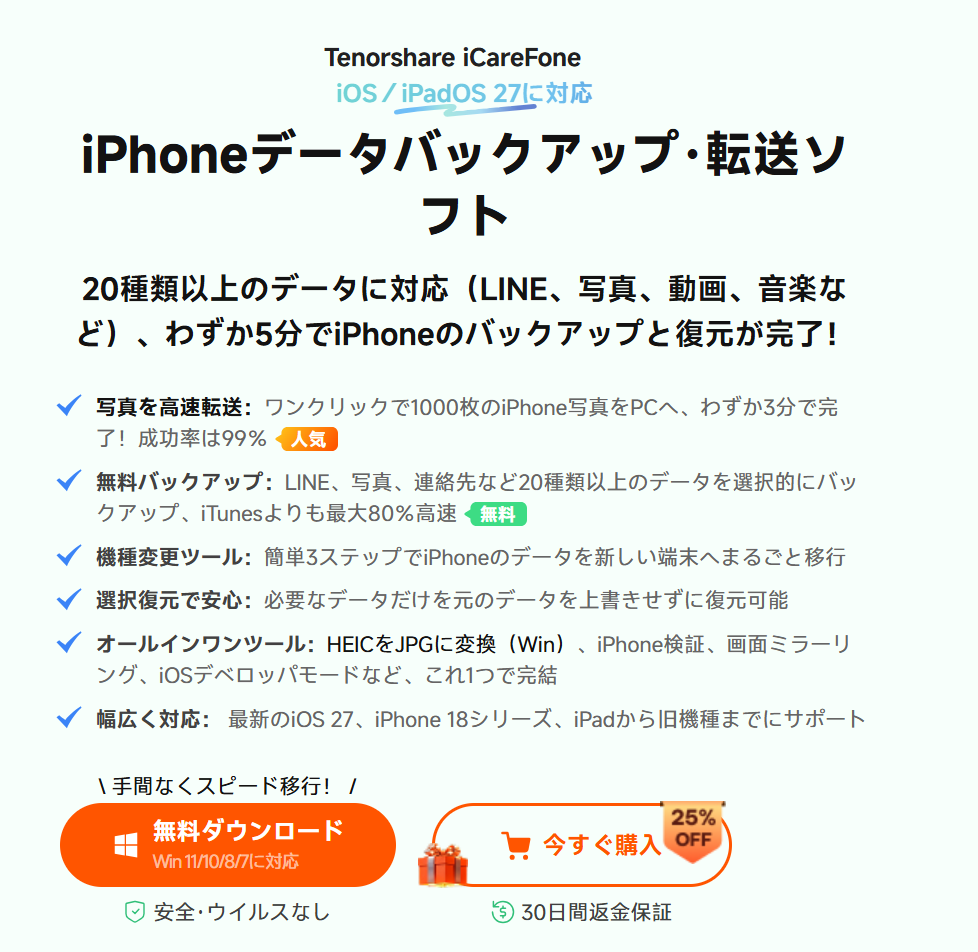
※画像内の転送速度・成功率はメーカー公表値です。今回の実機検証で測定した数値ではありません。
Tenorshare iCareFoneとは?主な機能と特徴
Tenorshare iCareFoneは、iPhoneやiPadの写真・動画、連絡先などをパソコンから管理できるソフトウェアです。
写真や動画を選んで転送する機能に加え、バックアップや復元などにも対応しています。
主な機能を整理すると次のようになります。
| 機能 | 内容 |
|---|---|
| 写真管理 | 写真の表示、選択、エクスポート |
| 動画管理 | 動画の表示、選択、転送 |
| アルバム管理 | アルバムの管理・エクスポート |
| バックアップ | iPhoneのデータをPCへ保存 |
| 復元 | 保存したバックアップデータから復元 |
| 形式変換 | HEIC形式の写真をJPG形式などに変換 |
写真や動画だけでなく、連絡先やメッセージなども管理対象に含まれます。
ただし、本記事ではカメラブログの読者が利用する機会の多い、写真・動画の転送とバックアップを中心に紹介します。
iCareFoneの対応機能や動作環境を公式サイトで確認する
写真のエクスポートとバックアップは別の機能
iCareFoneを使ううえで、最初に理解しておきたいのが「エクスポート」と「バックアップ」の違いです。
| 項目 | エクスポート | バックアップ |
|---|---|---|
| 主な目的 | 写真・動画をPCに取り出す | データを保存して復元に備える |
| ファイル選択 | 写真・動画などを選択 | 対象データの種類を選択 |
| 保存後の利用 | PC上で個別ファイルとして扱う | バックアップの確認・復元に利用 |
| 向いている用途 | 写真整理・編集・別媒体への保存 | 端末変更・データ保護への備え |
例えば、旅行で撮影した写真をパソコンで整理したいならエクスポートが適しています。
一方で、iPhone内のデータをまとめて残し、必要に応じて復元したい場合はバックアップ機能が役立ちます。
大切な撮影データは、パソコン1台だけに保存するのではなく、外付けストレージなど別の場所にもコピーしておくと安心です。
iCareFoneでiPhoneの写真をパソコンに取り込む方法
ここからは、実際にiCareFoneを使った操作手順を紹介します。
今回の検証では、iPhone 13 mini(iOS 18.7.1)をWindowsパソコンに接続しました。
無料版と提供された製品版を使い、写真一覧の表示や選択エクスポートを確認しています。
STEP1:iCareFoneをインストールしてiPhoneを接続する
まず、iCareFoneを公式サイトからダウンロードし、パソコンへインストールします。
インストール後にアプリを起動して、iPhoneをUSBケーブルで接続します。
iPhone側にパソコンを信頼するか確認する画面が表示された場合は、内容を確認して「信頼」を選択します。
正常に認識されると、iCareFoneのホーム画面に接続したiPhoneが表示されます。
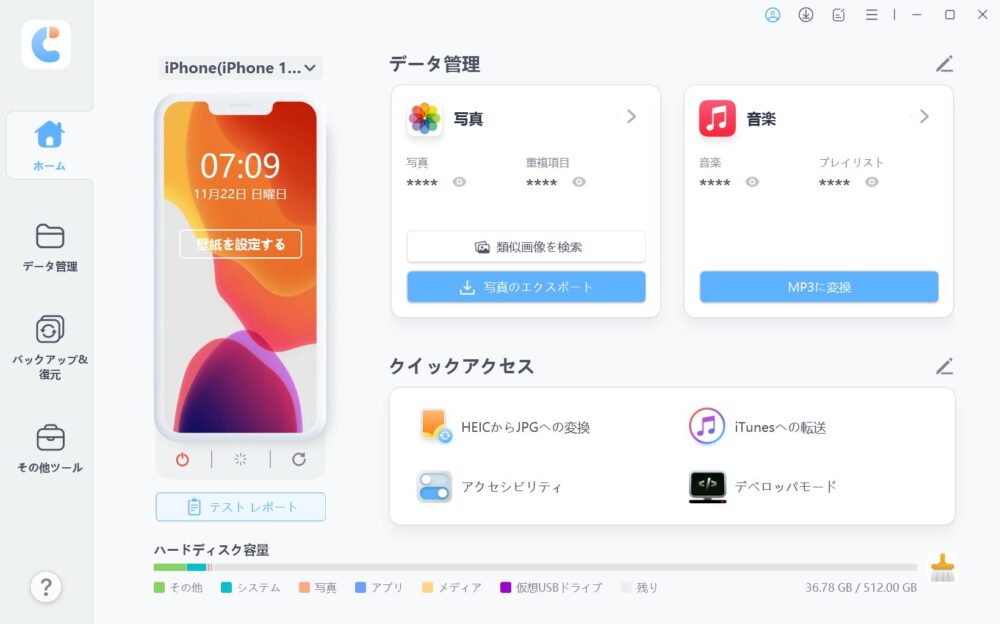
今回の検証でも、接続したiPhoneが認識されました。
ホーム画面には写真管理やバックアップなどの機能が表示されており、目的の操作を選択できる構成です。
STEP2:写真の一覧を表示する
続いて、左側の「データ管理」から写真の「ギャラリー」を開きます。

今回の検証では、ギャラリー内の写真・動画などの項目が一覧表示され、サムネイルで内容を確認できました。
画面上部にはファイル数や容量が表示され、写真を選択すると選択中のファイル数と容量も確認できます。
一覧を見ながら必要なデータを選べる点は、撮影データを整理するうえで便利だと感じました。
STEP3:取り込みたい写真を選択する
パソコンに保存したい写真のサムネイルをクリックします。
複数の写真を選択することもできます。
撮影した写真をすべて保存するのではなく、必要な写真だけを選択して取り込めるのが特徴です。
例えば、旅行やイベントで撮影した写真の中から、残しておきたい写真を選びたい場合にも活用できます。
STEP4:保存先とエクスポート形式を指定する
写真を選択したら、画面上部の「エクスポート」をクリックします。
すると、保存先やファイル形式を確認する画面が表示されます。
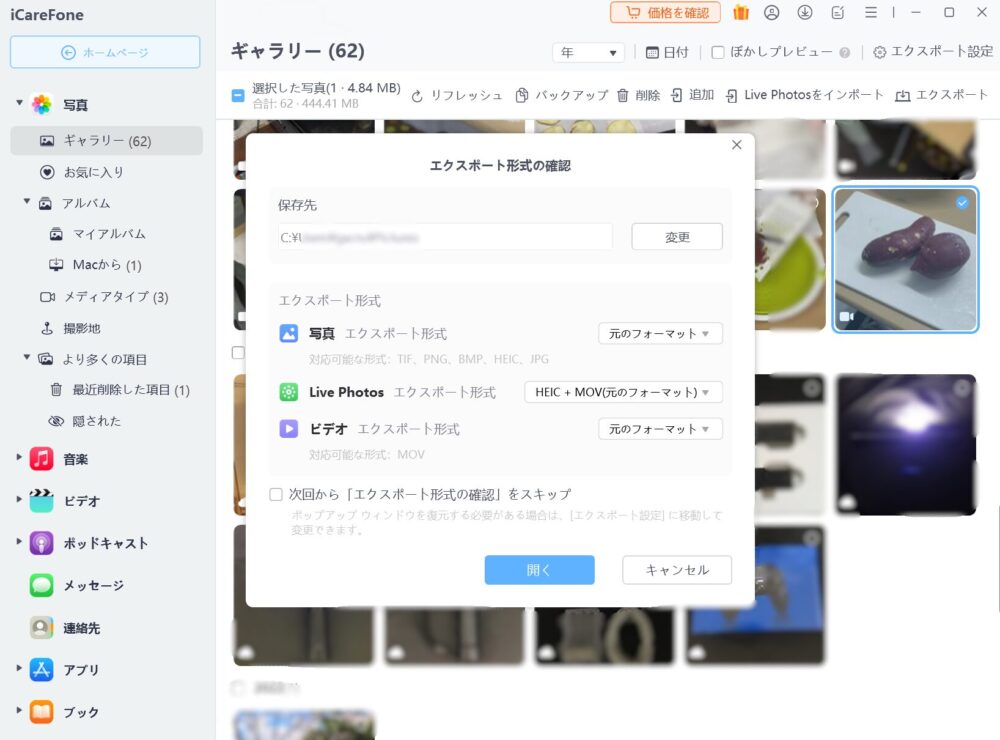
画面では、写真を元のフォーマットで保存する設定や、出力形式の選択項目を確認できました。
Tenorshare公式ガイドでは、写真のエクスポート形式としてHEIC・JPG・PNG・BMP・TIFなどが案内されています。
HEIC形式の写真をWindowsで扱いやすいJPG形式にしたい場合などにも選択肢があります。
なお、すでにパソコンに保存したHEIC形式の写真をJPG形式に変換したい場合は、Tenorshareが提供する「HEICからJPGへの無料オンライン変換ツール」も利用できます。
ブラウザーから利用できるため、写真の形式変換だけを行いたい場合にも選択肢になります。
写真の保存形式によって、画質やファイル容量、編集のしやすさは異なります。詳しくは「RAW・JPEG・HEIF・TIFFの違い」も参考にしてください。


ただし、形式を変換すると元のファイルとはデータの状態が変わる場合があるため、画質や撮影情報を重視する場合は元の形式で保存する方法も検討しましょう。
STEP5:エクスポートを実行して保存を確認する
設定を確認したら、エクスポートを実行します。
今回の検証では、当初「エクスポート準備中」の表示から進まず、進捗が0.00%のままになる場面がありました。

その後、写真のエクスポートは正常に成功しました。
ただし、最初に処理が進まなかった原因までは特定できていません。
このため、どの環境でも必ず問題なく転送できるとは断定できませんが、今回の検証では最終的に写真をパソコンへ保存できました。
転送時には、iPhoneとの接続を維持し、保存が完了してからPC側のファイルを確認することが重要です。
iCareFoneでiPhoneの動画をパソコンに取り込む方法
iCareFoneは写真だけでなく、動画の転送にも対応しています。
今回の検証では、iPhoneのギャラリーに表示された動画を選択してエクスポートしました。
動画を選択してエクスポートする
基本操作は写真と共通しています。
- iPhoneをパソコンに接続する。
- iCareFoneのギャラリーを開く。
- 動画のサムネイルを選択する。
- 「エクスポート」をクリックする。
- 保存先と出力形式を確認する。
- エクスポートを実行する。
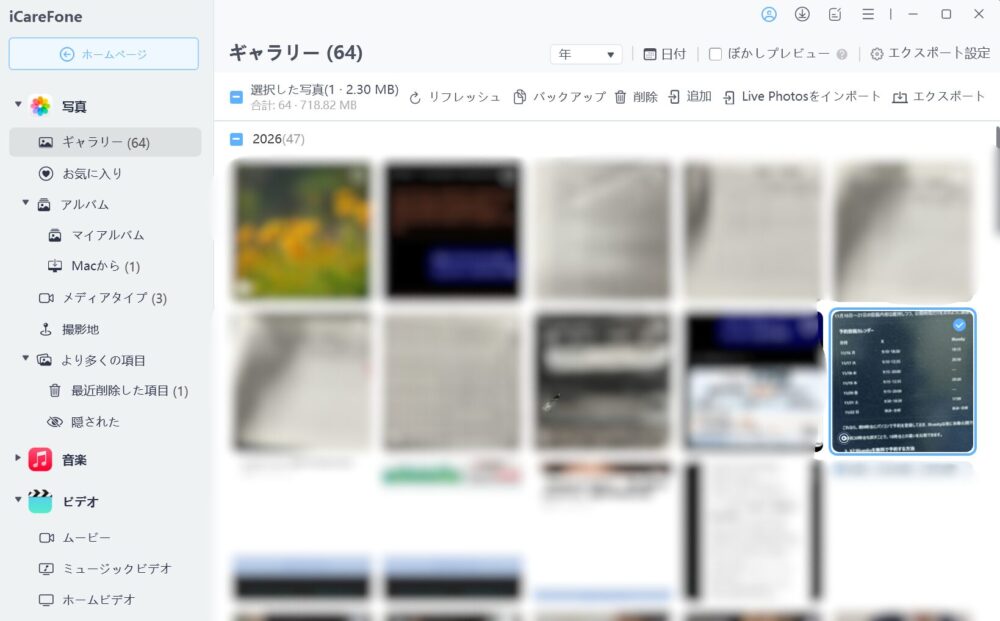
今回の操作画面では、動画のサムネイルに動画を示すアイコンが表示されており、ほかの写真と区別できました。
また、エクスポート設定画面には動画の保存形式を確認する項目も表示されました。
なお、iCareFoneには独立した「ビデオ」の管理項目もありますが、今回実際に転送を確認したのはギャラリーに表示された動画です。
動画の転送結果と注意点
動画についても、当初はエクスポートの準備段階で処理が進まない場面がありましたが、その後、転送に成功しました。
撮影した動画をパソコンへ保存できれば、データの整理や外付けストレージへのコピーなどに活用できます。
一方、今回の検証では4K動画の大容量転送速度や、MOVからMP4への変換結果までは測定していません。
そのため、大容量動画が必ず高速で転送できるかどうかは、利用環境やファイルの状態によって確認が必要です。
iCareFoneの無料版と製品版の違い
iCareFoneを購入する前に、無料版でどこまで利用できるかは気になるところでしょう。
今回、無料版と提供された製品版の両方を実際に操作しました。
無料版でできること
Tenorshare公式ガイドでは、通常の無料体験版はファイル転送に最大10件の制限があり、バックアップ作成・閲覧は利用できると説明されています。
実際に無料版で写真を選択してエクスポートしようとすると、次のような案内が表示されました。
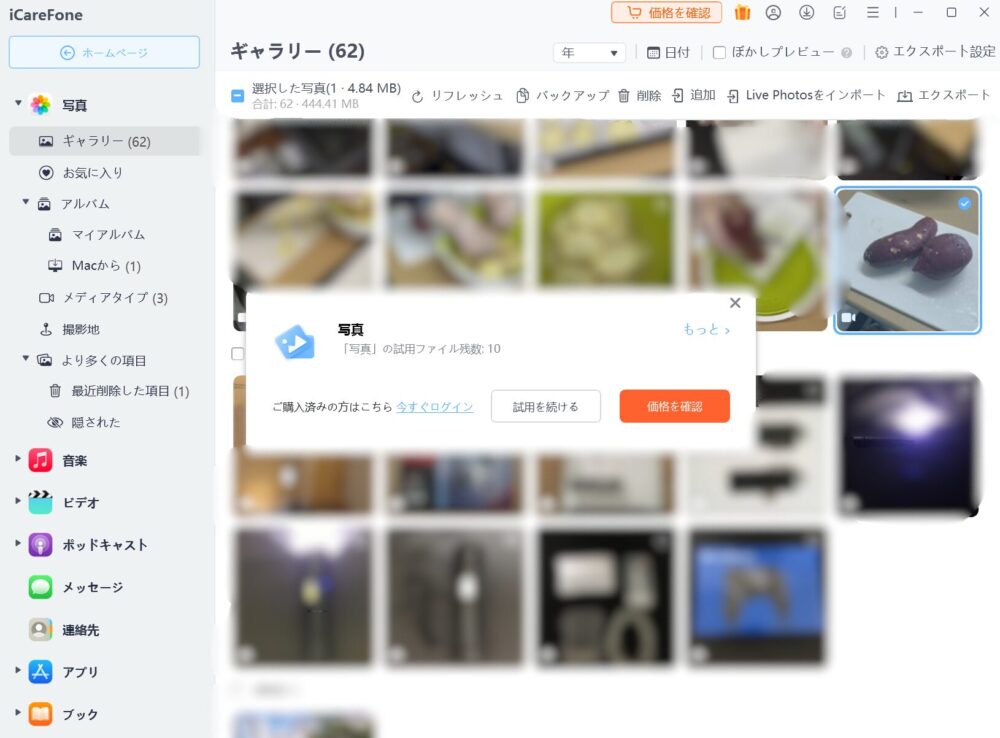
画面には「写真」の試用ファイル残数が10と表示されていました。
この表示からも、無料版では写真転送に制限が設けられていることを確認できます。
無料版は、画面の操作感や写真の選択方法を購入前に確認する用途に向いています。
無料版と製品版の機能比較
| 機能 | 通常無料版 | 製品版 |
|---|---|---|
| iPhoneの認識 | ○ | ○ |
| 写真一覧の表示 | ○ | ○ |
| 写真の選択・管理 | 制限あり | 制限解除 |
| 写真のエクスポート | 最大10件のお試し | 件数制限解除 |
| 動画などのファイル転送 | 最大10件のお試し | 件数制限解除 |
| バックアップ作成 | ○ | ○ |
| バックアップ内容の閲覧 | ○ | ○ |
| バックアップからの復元 | × | ○ |
※2026年11月22日時点の公式ガイドと、実際の操作画面に基づく比較です。機能ごとに適用される制限や対応形式は公式案内をご確認ください。
実際に比較して感じた違い
無料版から製品版に切り替えた際、画面の基本構成に大きな違いはありませんでした。
一方で、無料版ではエクスポート時に表示されていた試用ファイル残数の案内が、製品版では表示されなくなりました。
つまり、無料版で基本的な操作方法を確認してから、必要に応じて製品版を利用するという選び方ができます。
まずは無料版を試し、自分が必要とする機能を確認してから購入を判断するのがおすすめです。
iCareFoneのバックアップ機能を実際に検証
写真・動画をパソコンに取り込むだけでなく、バックアップとして保存できることもiCareFoneの特徴です。
今回の検証では、提供された製品版を使用してバックアップを作成し、その後の復元操作にも成功しました。
分類バックアップで必要なデータを選ぶ
「バックアップ&復元」から「分類バックアップ」を開くと、保存対象を選択できます。
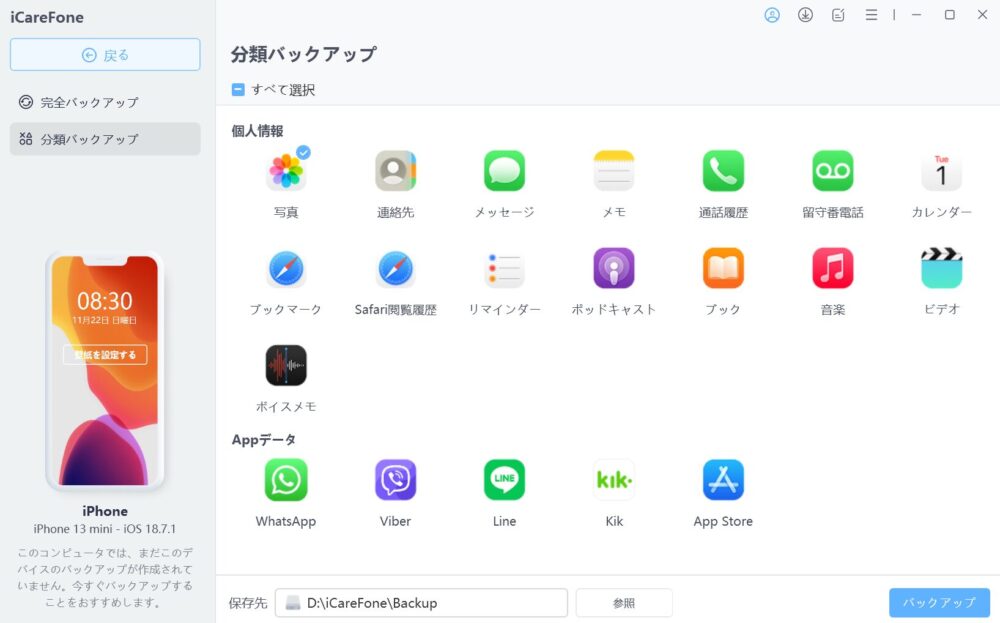
画面には、写真、連絡先、メッセージ、カレンダーなどの項目が表示されました。
今回の検証では、写真を対象とした分類バックアップを試しています。
保存したいデータの種類を選べるため、必要な項目に絞ってバックアップしたい場合にも利用できます。
バックアップの保存先を指定する
バックアップの保存先は、画面下部の設定から指定できます。
保存するデータの種類を選んだら、バックアップを開始します。
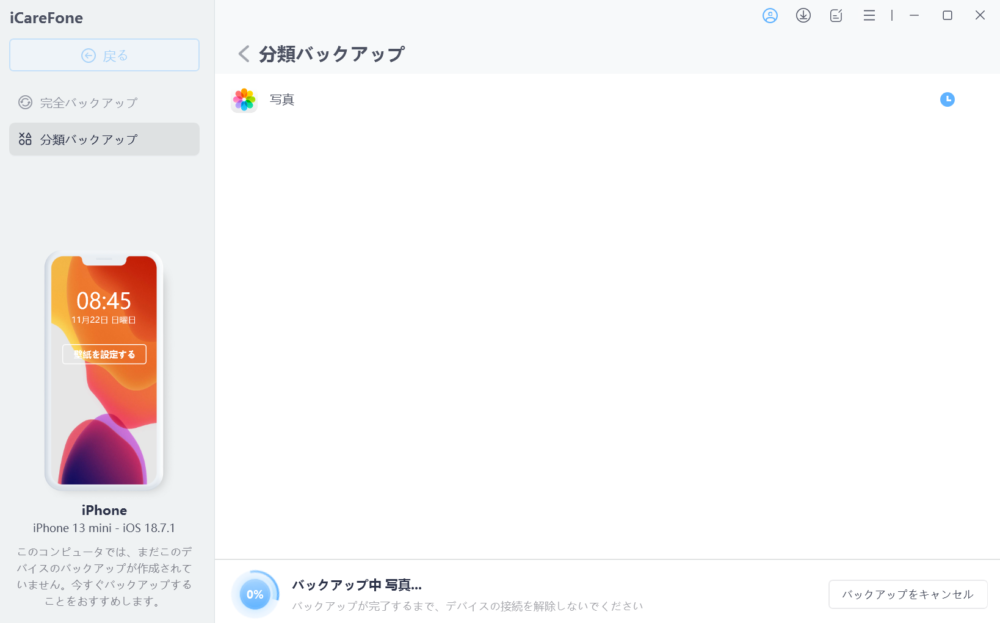
今回の検証では、写真のバックアップが開始され、その後、保存にも成功しました。
パソコンにバックアップを作成できるため、iCloudだけに依存しないデータ保存方法として利用できます。
ただし、PCの故障やストレージ障害に備えるためには、外付けストレージなど別の場所にもバックアップを確保することが大切です。
iPhoneからパソコンに取り込んだ写真や動画も、複数の保存先に分けて管理しておくと安心です。
完全バックアップと増分バックアップ
iCareFoneには「完全バックアップ」と「分類バックアップ」があります。
また、実際の画面では次の設定項目を確認できました。
- 増分バックアップ
- バックアップの暗号化
- バックアップ保存先の指定
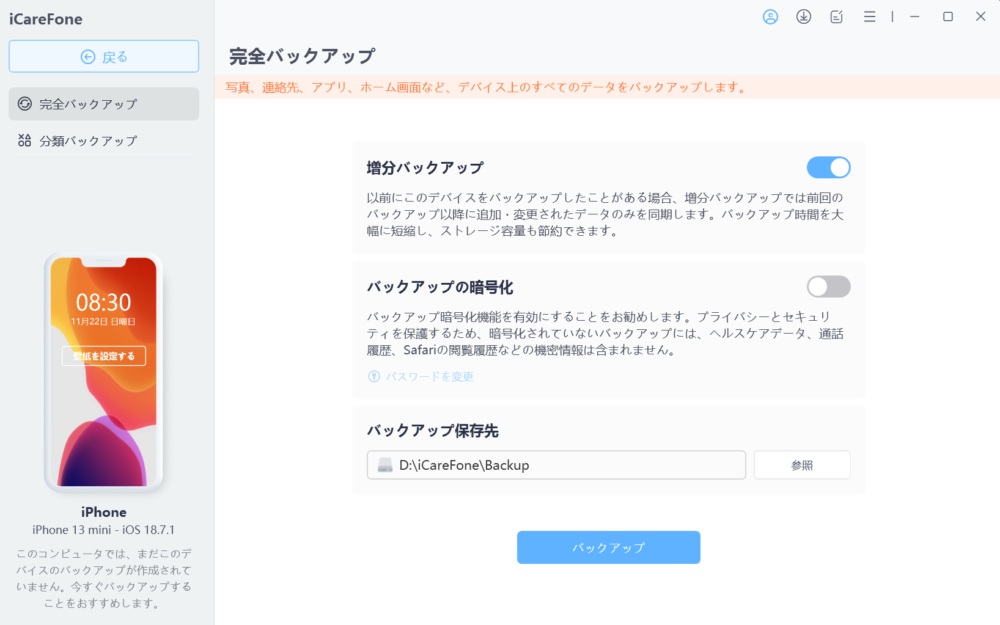
増分バックアップは、画面の説明によると、過去のバックアップ以降に追加・変更されたデータを同期する仕組みです。
また、暗号化を有効にする設定も用意されています。
ただし、今回の実機検証では、増分バックアップによる短縮時間や暗号化方式の詳細までは比較していません。
機能の存在を確認できたことと、すべての効果を実測したことは区別して考える必要があります。
バックアップからの復元も成功
バックアップ作成後は、保存したデータからの復元も試しました。
結果として、今回の検証環境では復元に成功しました。
Tenorshare公式ガイドでは、バックアップファイルを選択し、内容を確認してから復元対象を選ぶ方法が案内されています。
バックアップを作るだけでなく、必要になったときに復元できることは重要です。
ただし、今回の成功は検証した環境での結果であり、すべてのデータや端末で同様の結果を保証するものではありません。
また、実際に復元する場合は、既存データへの影響を確認し、重要なデータのバックアップを別途確保してから操作しましょう。
なお、バックアップがない状態で消えてしまった写真や連絡先を復元したい場合は、通常のバックアップ復元とは別の方法を検討する必要があります。「UltData for iOSのレビュー記事」では、データ復元ソフトの特徴や使い方を紹介しています。

iCareFoneを実際に使って感じたメリット・注意点
今回の検証を通して、便利だと感じた点と注意したい点を整理しました。
メリット① 写真・動画を一覧で確認して選択できる
iPhone内のデータがサムネイルで表示され、保存したい写真や動画を選択できる点は便利でした。
撮影データを一度に確認できるため、必要な写真だけをパソコンに移したい場合にも使いやすい構成だと感じます。
メリット② バックアップから復元までまとめて扱える
単に写真を取り出すだけでなく、バックアップと復元の両方を扱える点もメリットです。
今回の検証では、実際にバックアップの保存と復元に成功しました。
写真の整理だけでなく、端末内のデータを保管しておきたい方にとっても選択肢になるでしょう。
メリット③ 無料版で基本操作を試せる
無料版でもiPhoneの認識や写真一覧の表示を確認できました。
また、エクスポート時には残りの試用可能件数も表示されます。
いきなり有料ライセンスを購入せず、基本的な操作画面や制限を確認できるのは利点です。
注意点① エクスポートが進まない場面があった
今回、写真・動画のエクスポート時に、準備中の表示から進まず0.00%のままになる場面がありました。
この現象は無料版・製品版の両方で確認しています。
その後、写真・動画ともに転送できましたが、停止した原因は特定できていません。
したがって、実際に利用する場合は、購入前に無料版で接続や基本動作を試しておくことをおすすめします。
注意点② 無料版の写真転送には制限がある
無料版では、写真のエクスポートに試用件数の制限があります。
少数のファイルで操作感を試す用途には向いていますが、日常的に大量の写真・動画を転送したい場合は、製品版の検討が必要です。
注意点③ 有料版が必要かは使い方次第
Windowsのフォトアプリで問題なく取り込めている場合、専用ソフトを購入する必要性は高くありません。
一方で、写真・動画の選択管理やバックアップ・復元など、複数の機能をまとめて利用したい場合は検討する価値があります。
iCareFoneの料金プランと7日間無料体験
iCareFoneには月間・年間・永久ライセンスが用意されています。
Windows版の料金
| プラン | 価格(税込) | 契約方式 |
|---|---|---|
| 月間更新ライセンス | 3,480円 | 自動更新 |
| 年間更新ライセンス | 5,980円 | 自動更新 |
| 永久ライセンス | 6,980円 | 公式FAQでは一回払い |
※2026年11月22日時点のTenorshare公式購入ページの表示価格。価格・割引・販売条件は変更される場合があります。
月間・年間ライセンスは自動更新に注意しましょう。
永久ライセンスについては、公式FAQでは一回払いと説明されていますが、購入ページの一部に自動更新という異なる表記があります。購入前に最終注文画面の条件を確認してください。
また、30日間の返金保証が案内されていますが、無条件で返金されるという意味ではありません。適用条件を購入前に確認しましょう。
料金や契約条件は、次の公式ページから確認できます。
ブラックフライデーの7日間無料体験
2026年のブラックフライデーキャンペーンでは、iCareFoneの7日間無料体験が案内されています。
キャンペーン期間:2026年11月6日〜12月1日
公式ページでは、最初の7日間は0円、その後の月額料金として3,480円が案内されています。
ただし、利用には有効な決済方法の登録が必要です。
無料体験期間中に解約しなかった場合、次回のサブスクリプション料金が発生するため注意してください。
この7日間無料体験は、件数制限のある通常無料版とは異なる仕組みです。
通常無料版を試すだけなら、キャンペーンの有料契約を申し込む必要はありません。
詳細はTenorshareのブラックフライデー公式ページで確認できます。
※キャンペーン終了後は内容が変更・終了する場合があります。申込み前に最新の表示と契約条件をご確認ください。
Windows標準機能とiCareFoneはどちらがおすすめ?
ここまで紹介した内容を踏まえ、どの方法がおすすめか整理します。
| 目的 | おすすめの方法 |
|---|---|
| 写真を無料でPCに保存したい | Windowsフォト |
| iCloud上の写真をPCで利用したい | Windows用iCloud・iCloud.com |
| 必要な写真・動画を選んで管理したい | iCareFoneも候補 |
| 写真の転送とバックアップをまとめたい | iCareFoneも候補 |
| バックアップデータから復元したい | iCareFone製品版も候補 |
| 継続的な費用を抑えたい | 標準機能を優先して検討 |
iCareFoneがおすすめな人
iCareFoneは、次のような方に向いていると考えます。
- iPhoneで写真・動画を頻繁に撮影する人
- 必要な撮影データだけを選んでPCに保存したい人
- 写真の管理とバックアップをまとめて行いたい人
- バックアップからの復元機能も利用したい人
- Windows標準機能とは別の管理方法を試したい人
特に、データの保存・管理・バックアップを一つのソフトで行いたい方にとっては、選択肢になるでしょう。
Windows標準機能で十分な人
反対に、Windowsフォトで問題なく写真を取り込めている場合は、まずその方法を継続するのがおすすめです。
写真を保存するだけなら、必ずしもiCareFoneの有料版を購入する必要はありません。
自分が必要としているのは単純な写真転送なのか、バックアップや復元を含めたデータ管理なのかを考えて選びましょう。
iCareFoneに関するよくある質問
Q. iCareFoneは無料で使えますか?
はい。通常の無料版が用意されています。
写真などの転送には最大10件のお試し制限がありますが、バックアップの作成・閲覧などは無料で利用可能と案内されています。
Q. iCareFoneの無料版と有料版の最大の違いは?
主な違いは、ファイル転送の件数制限とバックアップ復元などの機能です。
今回の実機検証でも、無料版では転送時に試用残数の表示が出ましたが、製品版ではその表示がなくなりました。
Q. 7日間無料体験は自動で有料になりますか?
キャンペーンの7日間無料体験は、決済方法の登録が必要なサービスです。
期間内に解約しない場合は、次回のサブスクリプション料金が発生します。
通常の無料版とは異なるため、申込条件を必ず確認してください。
Q. iPhoneの動画もパソコンに転送できますか?
はい。iCareFoneは動画の転送に対応しています。
今回もiPhoneのギャラリーに表示された動画を使ってエクスポートを試し、最終的に転送に成功しました。
Q. バックアップからの復元もできますか?
製品版ではバックアップからの復元に対応しています。
今回の検証でもバックアップの保存と復元に成功しました。ただし、対象データや利用環境によって結果は異なる可能性があります。
Q. iPhoneの写真をPCに保存するためにiCareFoneは必要ですか?
必須ではありません。
Windows標準のフォトアプリやiCloudを使って取り込むこともできます。
まずは無料の標準機能を試し、必要な管理機能がある場合にiCareFoneを検討するのがおすすめです。
Q. HEIC形式の写真はJPG形式で保存できますか?
公式ガイドでは、写真エクスポート時にJPGなどの形式を指定できると案内されています。
ただし、変換後の画質や撮影情報の保持については、必要に応じて実際のファイルを確認してください。
まとめ|写真・動画の転送とバックアップをまとめたいならiCareFoneも選択肢
今回はTenorshare iCareFoneを実際に使用し、iPhoneの写真・動画の転送とバックアップ機能を検証しました。
今回の検証結果をまとめると、以下のとおりです。
| 検証内容 | 結果 |
|---|---|
| iPhoneの認識 | 成功 |
| 写真一覧の表示 | 成功 |
| 写真の選択 | 成功 |
| 写真のエクスポート | 最初は停止したが、その後成功 |
| 動画のエクスポート | 最初は停止したが、その後成功 |
| バックアップの保存 | 成功 |
| バックアップからの復元 | 成功 |
| 無料版の試用件数表示 | 確認できた |
iCareFoneは、必要な写真や動画を選んで管理したい方や、バックアップ・復元をまとめて行いたい方にとって、検討する価値のあるソフトだと感じました。
一方で、今回の検証ではエクスポートの準備段階で処理が進まないこともありました。
そのため、最初から有料版を購入するのではなく、まずは無料版で接続や基本操作を試し、自分の環境で利用できるか確認することをおすすめします。
単純に写真をパソコンに保存したいだけなら、Windowsの標準機能で十分な場合もあります。
自分の撮影スタイルや管理したいデータ量に合わせて、保存方法を選びましょう。
Tenorshare iCareFoneを公式サイトで確認・無料ダウンロードする
※価格・キャンペーン・対応機能は変更される可能性があります。購入前に公式サイトの最新情報をご確認ください。
検証環境: iPhone 13 mini/iOS 18.7.1/Windowsパソコン
確認時期: 2026年11月
検証範囲: 無料版と提供ライセンスによる製品版、写真・動画のエクスポート、分類バックアップ、復元
情報源: Tenorshare公式製品ページ・公式ガイド・購入ページ、Apple公式サポート、Microsoft公式サポート